NUROモバイルを使うメリット・デメリットを解説!利用の流れや口コミも紹介します
おか
格安SIMの自販機
「iPhoneの再起動のやり方がわからない。。誰か教えてくれないかな〜」
という方いませんか?
iPhoneは機種によって、微妙に操作が違うので、再起動するにも戸惑う人も多いはず。
そこで、この記事では、画像付きでiPhoneを再起動する方法を解説します。
さっそく、行ってみましょう!
| 機種 | 再起動の方法 |
|---|---|
| iPhone X以降 (ホームボタンなし) | ①音量ボタン(上 or 下)+サイドボタンを長押し ②スライドで電源オフ ③サイドボタン長押しで起動 |
| iPhone SE(第2/3世代)・iPhone 8以前 (ホームボタンあり) | ①電源ボタン長押し ②スライドで電源オフ ③電源ボタン長押しで起動 |
順番に解説していきます!
ホームボタンのないiPhoneを再起動する手順は以下の通りです。
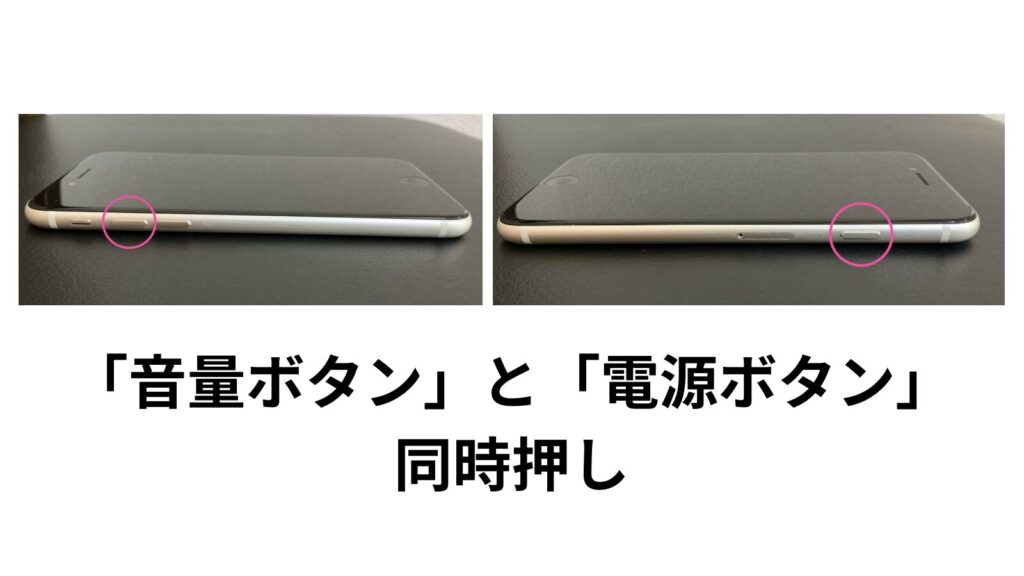
画面に「電源オフスライダー」が表示されるまで長押しします。
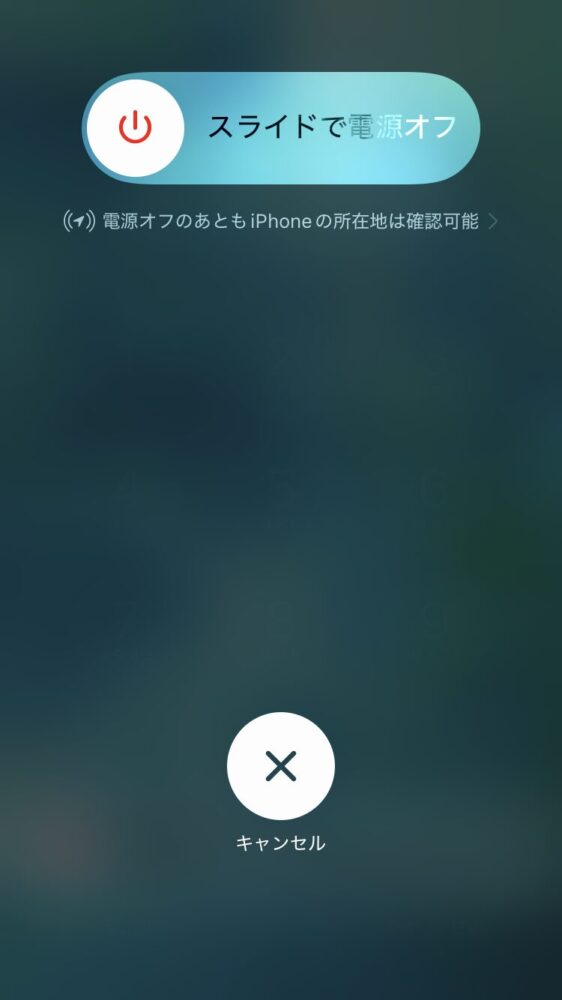
スライダーが表示されたら、右方向にスライドして電源をオフにします。
完全に電源が切れるまで数秒待ちます。
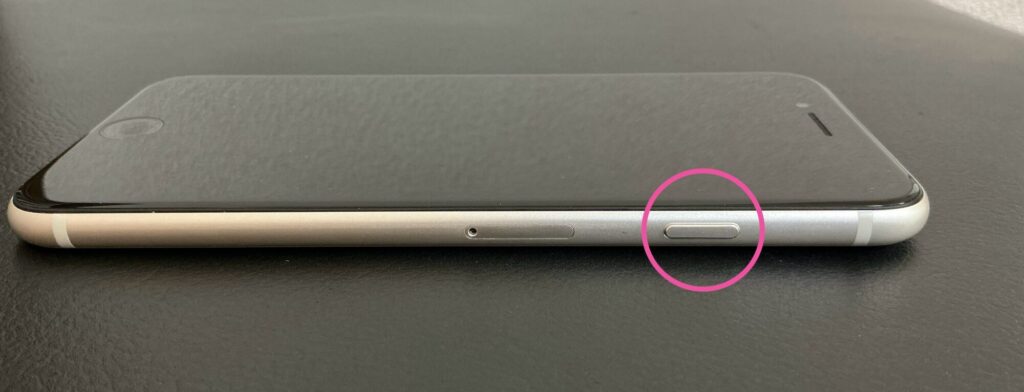
Appleロゴが表示されるまでサイドボタンを長押しして、iPhoneを起動します。
これで再起動完了です!
ホームボタンのあるiPhoneを再起動する手順は以下の通りです。
画面に「電源オフスライダー」が表示されるまで電源ボタンを長押しします。
表示されたスライダーを右にスライドして電源をオフにします。
完全に電源が切れた後、電源ボタンを長押ししてAppleロゴが表示されると起動します。
ボタンがうまく反応しない場合は、設定から電源を切ることもできます。
※ボタンの故障時にも使える便利な方法です。
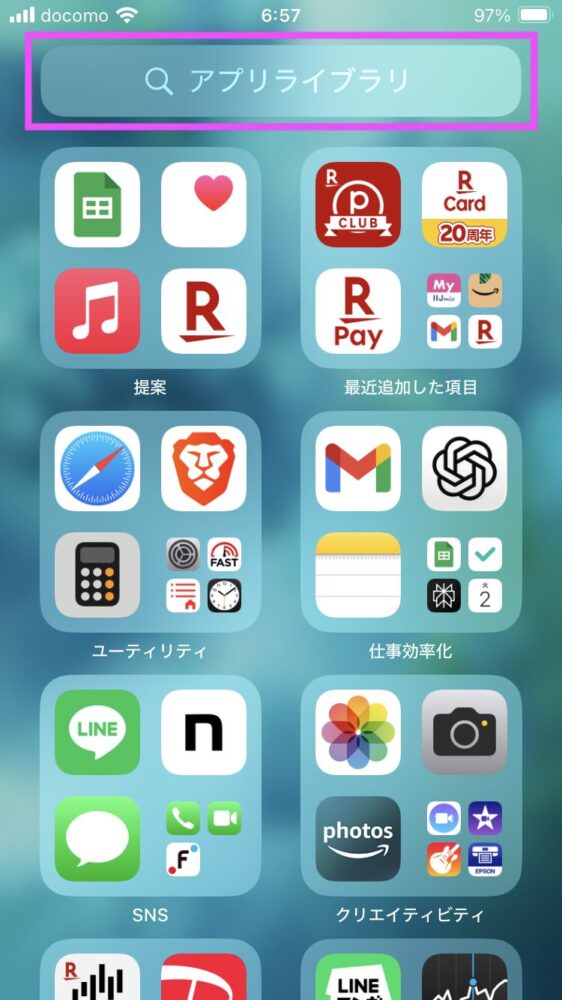
アプリの検索窓をタップします。
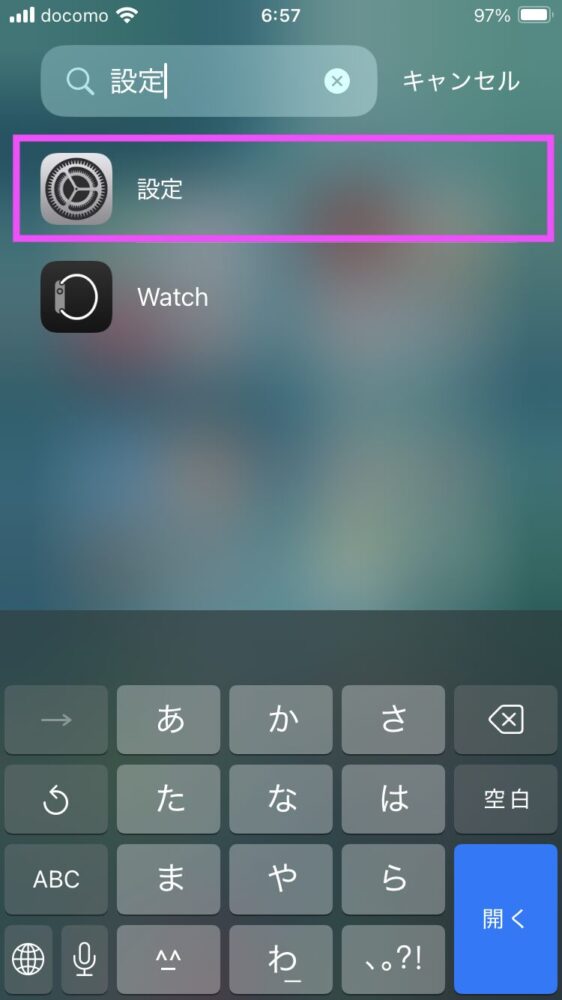
「設定」と入力して、アプリを開きます。
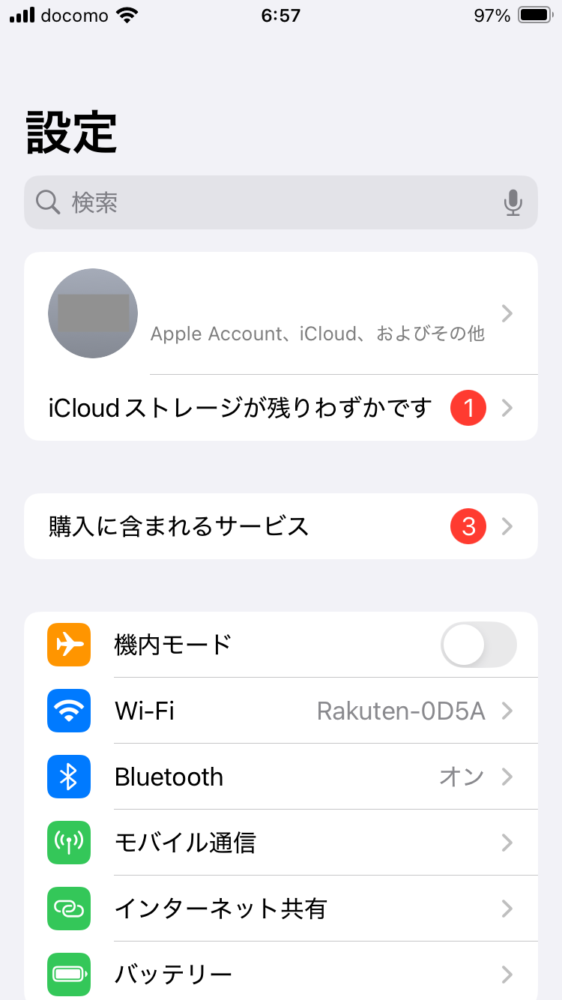
下にスクロールします。
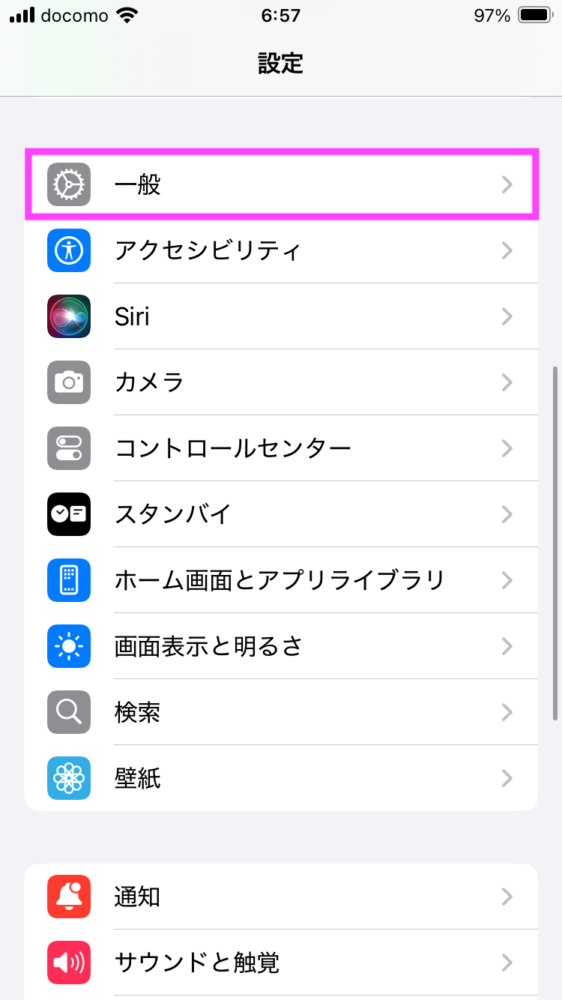
一覧の中から「一般」を選択しましょう。
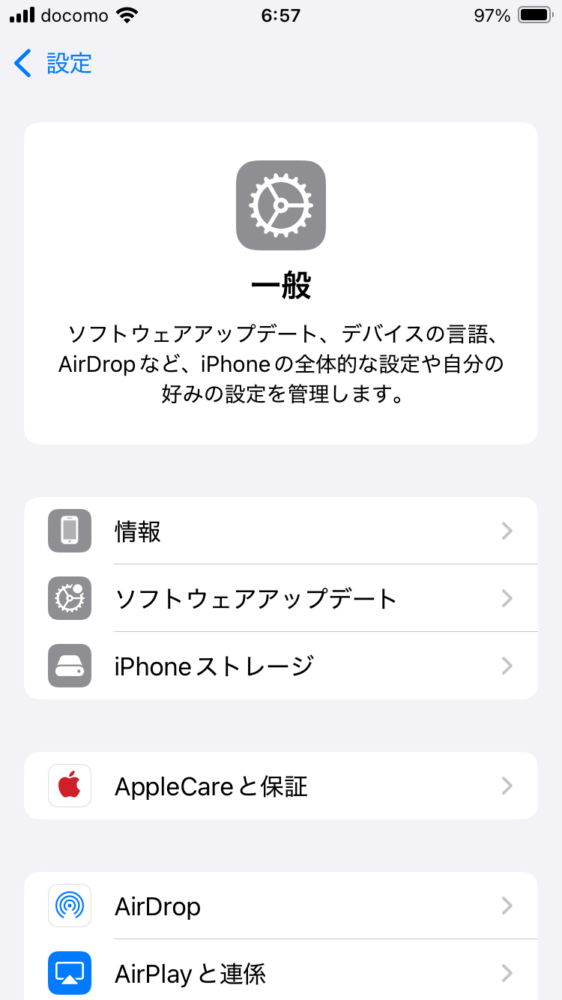
設定を開いたら、一番下までスクロールします。
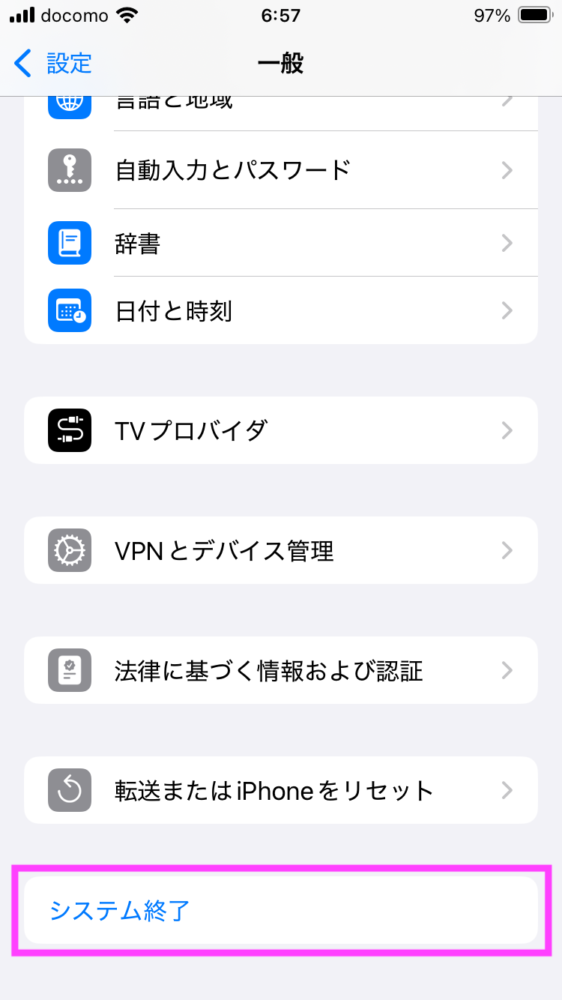
画面下部の「システム終了」をタップしましょう。
スライダーを右にスライドして電源をオフにします。
完全に電源が落ちたあと、サイドボタンを長押ししてAppleロゴが表示されると再起動します。
ボタンの操作が難しい方は、こちらをお試しください。
iPhoneの調子が悪いときや乗り換えで再起動が必要な時は、ぜひやってみてください。
機種によって操作方法が変わるため、自分のiPhoneのボタン配置だけ覚えておくとスムーズに再起動できますよ。
応援してます!
\ 新しいiPhoneを“できるだけ安く”使いたい人へ /

新品のiPhone17を『1万円以下』で購入する方法をわかりやすく解説しました。
大反響につき売り切れになる可能性が高いので、興味のある方はお早めにチェックしてみてください!