
「もしかして、交換?」iPhoneのバッテリー劣化を確認する方法
おか
格安SIMの自販機
「今から機種変更するんだけど、大事なやり取りがあるから、LINEのバックアップをしたい」
「でも、ちゃんとバックアップできるか心配…」
という方への記事です。
この記事では、iPhoneでLINEのバックアップする方法を初心者の方でも安心して進められるように画像付きで解説します。
バックアップをしていないと、機種変更時にトークが消えることもあるので、「履歴を残しておきたい!」という人はぜひ最後まで読み進めてみてください。
それでは、参ります!
では、解説していきますね。
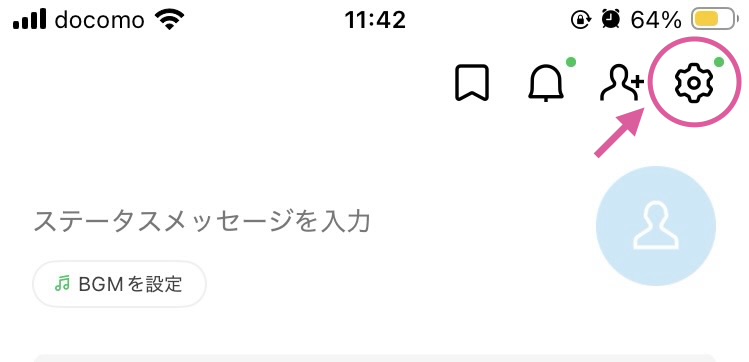
LINEアプリを開いたら、
画面右上の歯車マーク(設定)をタップします。
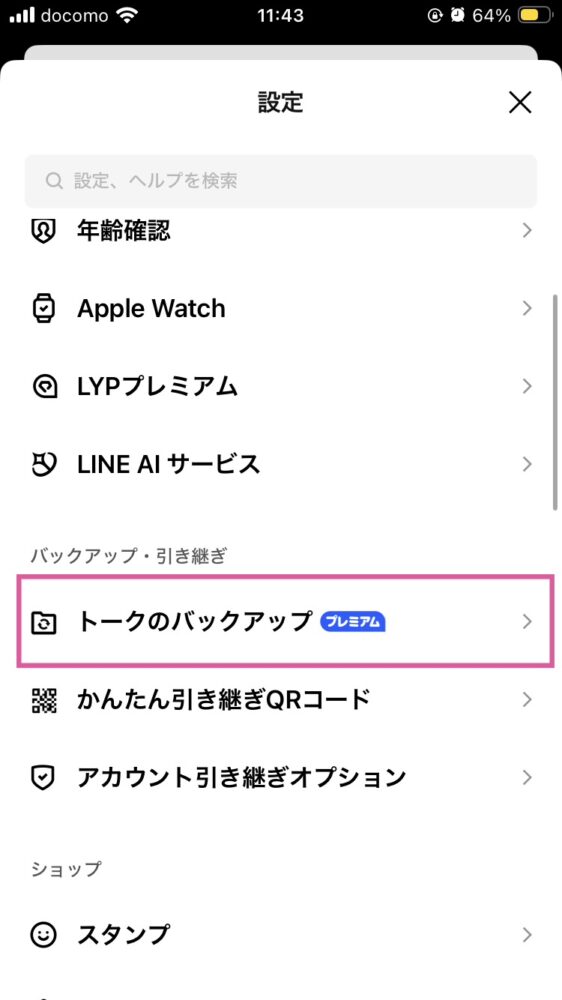
設定画面を下にスクロールし、
「トークのバックアップ」をタップします。
「バックアップ・引き継ぎ」という項目の中にあります。
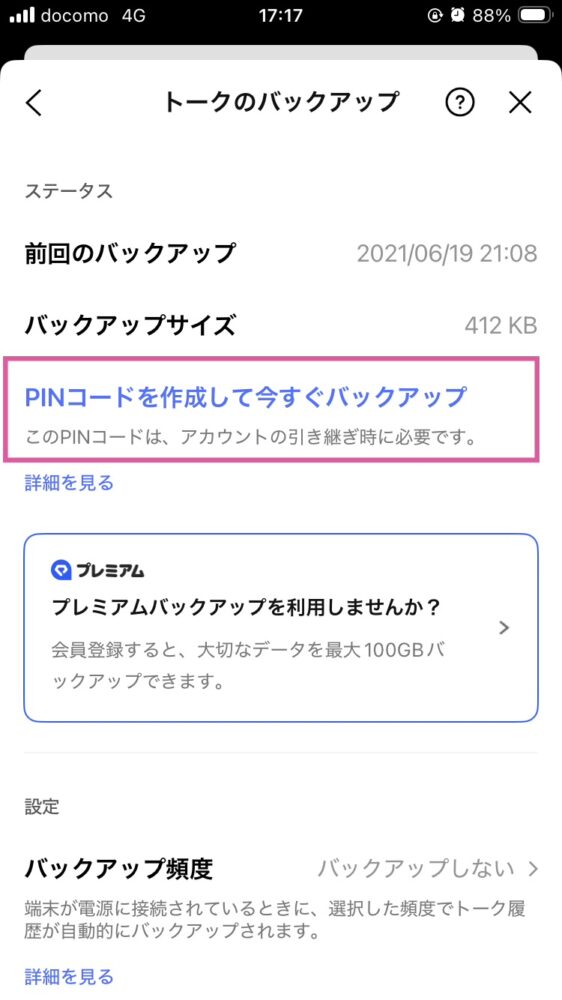
トークのバックアップ画面で、
「PINコードを作成して今すぐバックアップ」を選びます。
このPINコードは、
機種変更時にトーク履歴を復元するために必須なので、忘れないようにしてください。
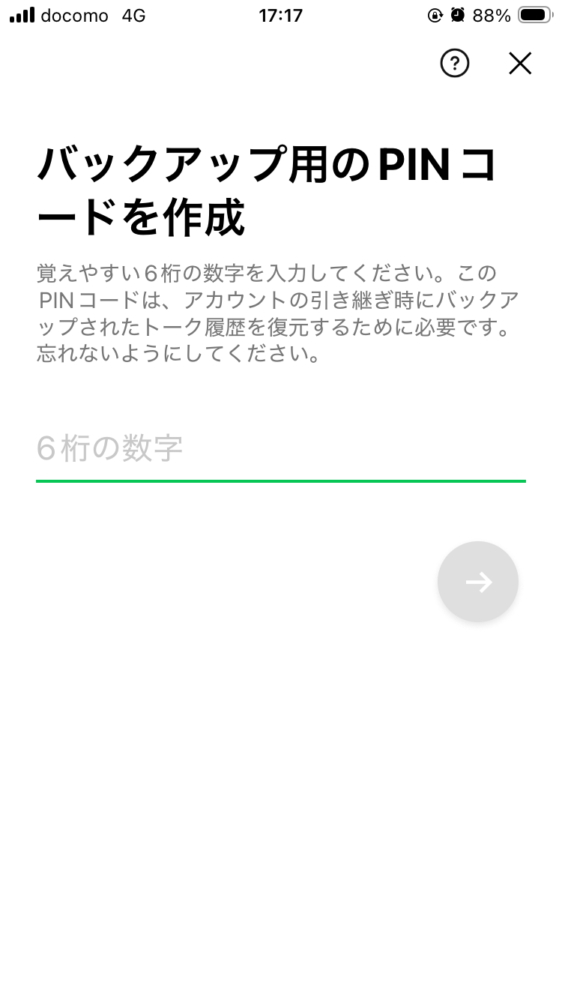
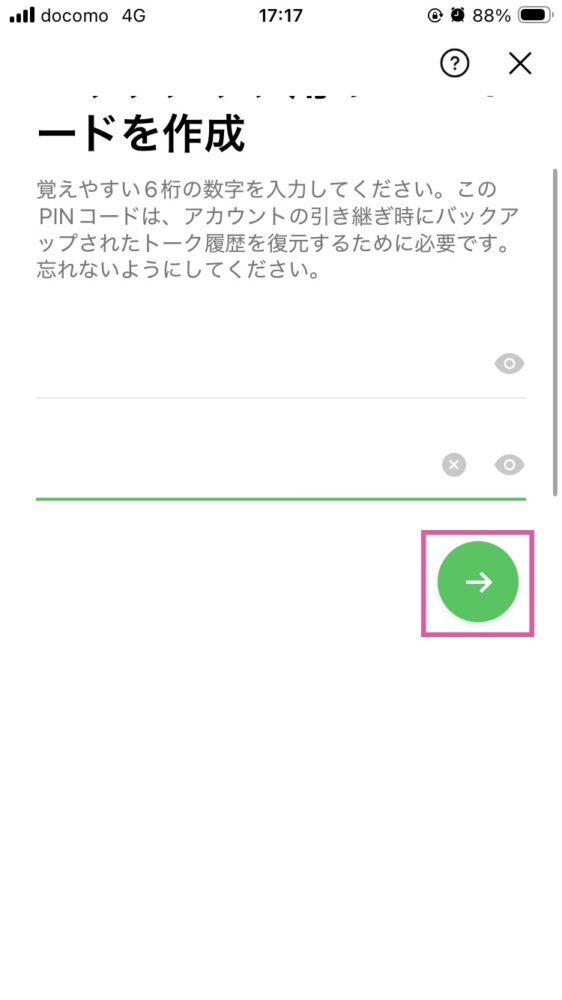
覚えやすい6桁の数字を入力します。
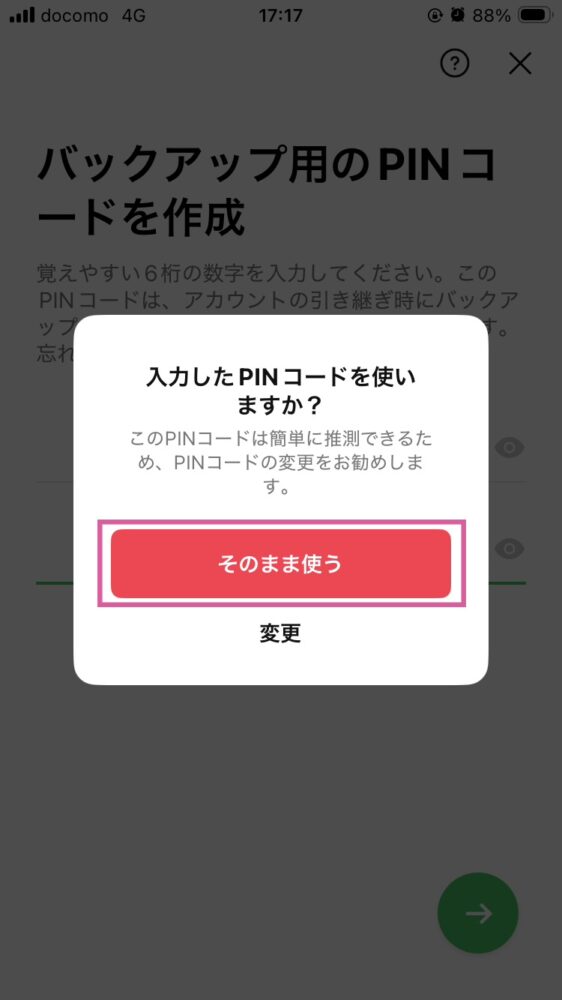
「このPINコードは簡単に推測できます」と表示されることがありますが、
問題なければ「そのまま使う」をタップしてOKです。
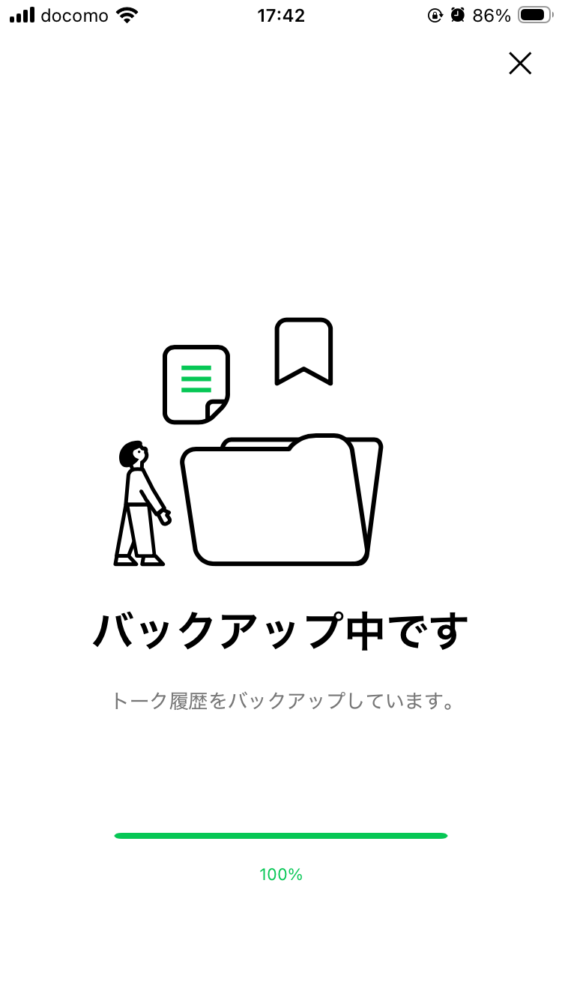
PINコードの設定が完了すると、
トーク履歴のバックアップが自動で開始されます。
進捗バーが100%になればバックアップ完了です。
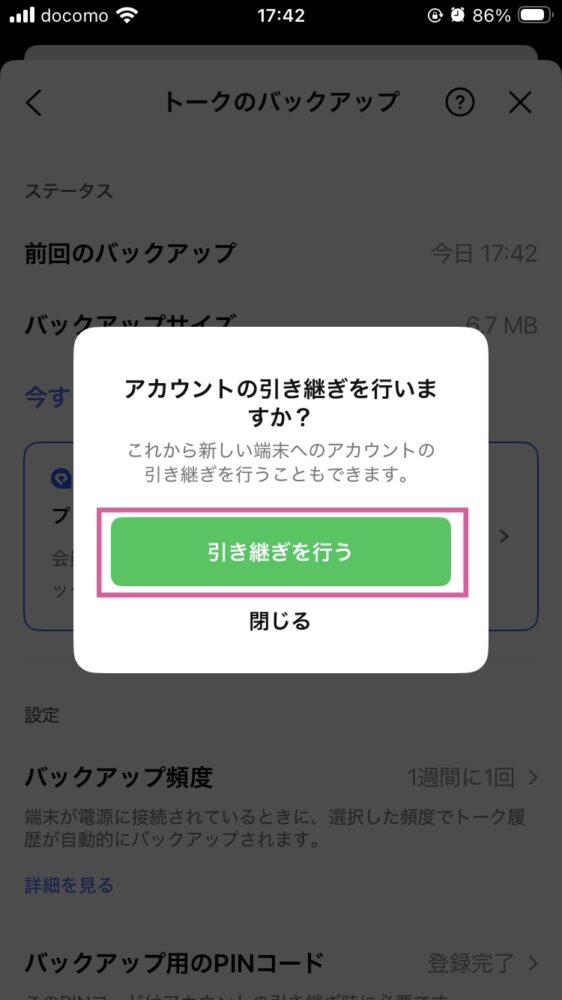
バックアップ完了後、
「アカウントの引き継ぎを行いますか?」と表示されます。
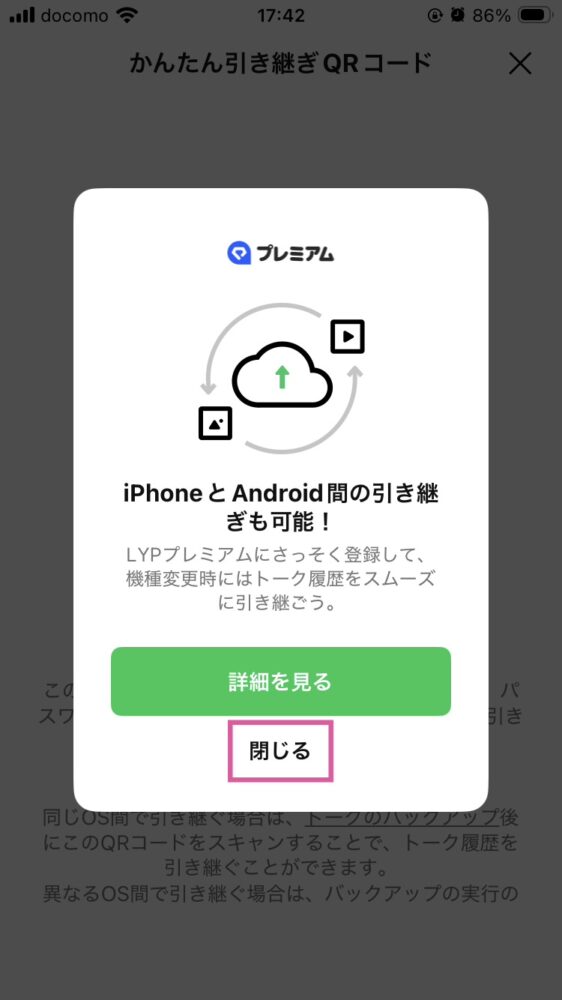
今回はiPhone間の引き継ぎ目的なので、
「閉じる」でOKです。
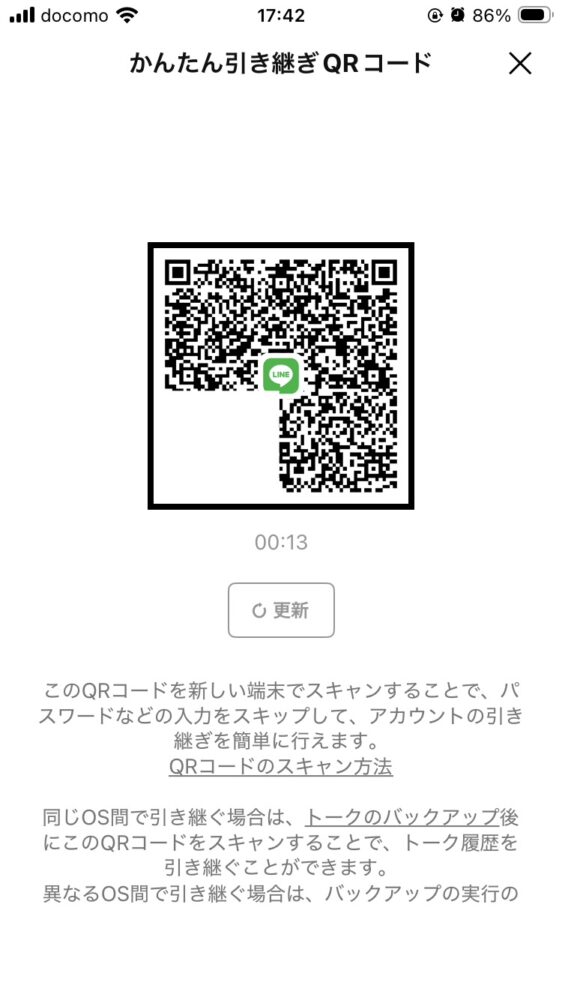
新しい機種のカメラで、このバーコードを読み込めば完了です。
お疲れ様でした!
バックアップと引き継ぎができれば、すべてのアルバムを引き継げます。
ただ保存期間が長いものは、データが消えるのこともあるので、ダウンロードして、USBやAmazonPhotoなどに移行しておくと安心です。
僕は、iOS→Androidに引き継いだことがあるけど、ちゃんとアルバムも引き継げてましたよ。
バックアップするときの注意点は以下の通りです。
バックアップはWi-Fi環境でないと、できません。
なので、バックアップをするときは、Wi-Fiのある場所でやりましょう。
データの容量によっては、バックアップに時間がかかることがあります。
バッテリーが少ない場合は、充電しながらバックアップしてみてください。
PINコードを忘れてしまうと、データの復元ができません。
なので、メモ用紙などに書き留めておくことをおすすめします。
LINEのトークバックアップは、
この3ステップだけで完了します。
LINEのアルバムは、アカウントの引き継ぎをすれば、データはそのまま引き継げるので、ご安心ください。
機種変更する前・スマホを手放す前に、必ず一度はバックアップの方法を確認しておきましょう。
応援しています!
\ 新しいiPhoneを“できるだけ安く”使いたい人へ /

新品のiPhone17を『1万円以下』で購入する方法をわかりやすく解説しました。
大反響につき売り切れになる可能性が高いので、興味のある方はお早めにチェックしてみてください!