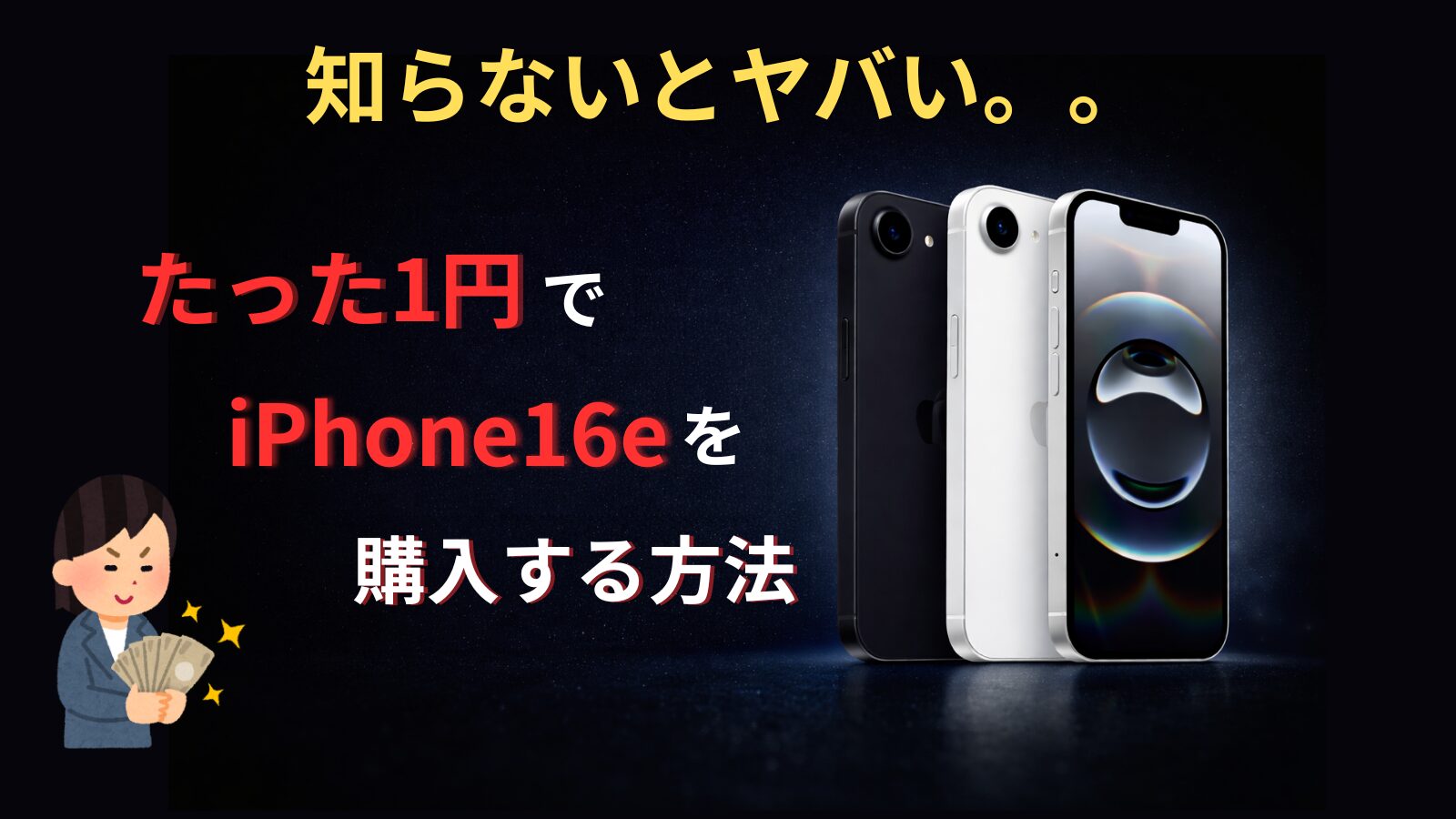
たった『1円』でiPhone16eを買う方法
おか
格安SIMの自販機
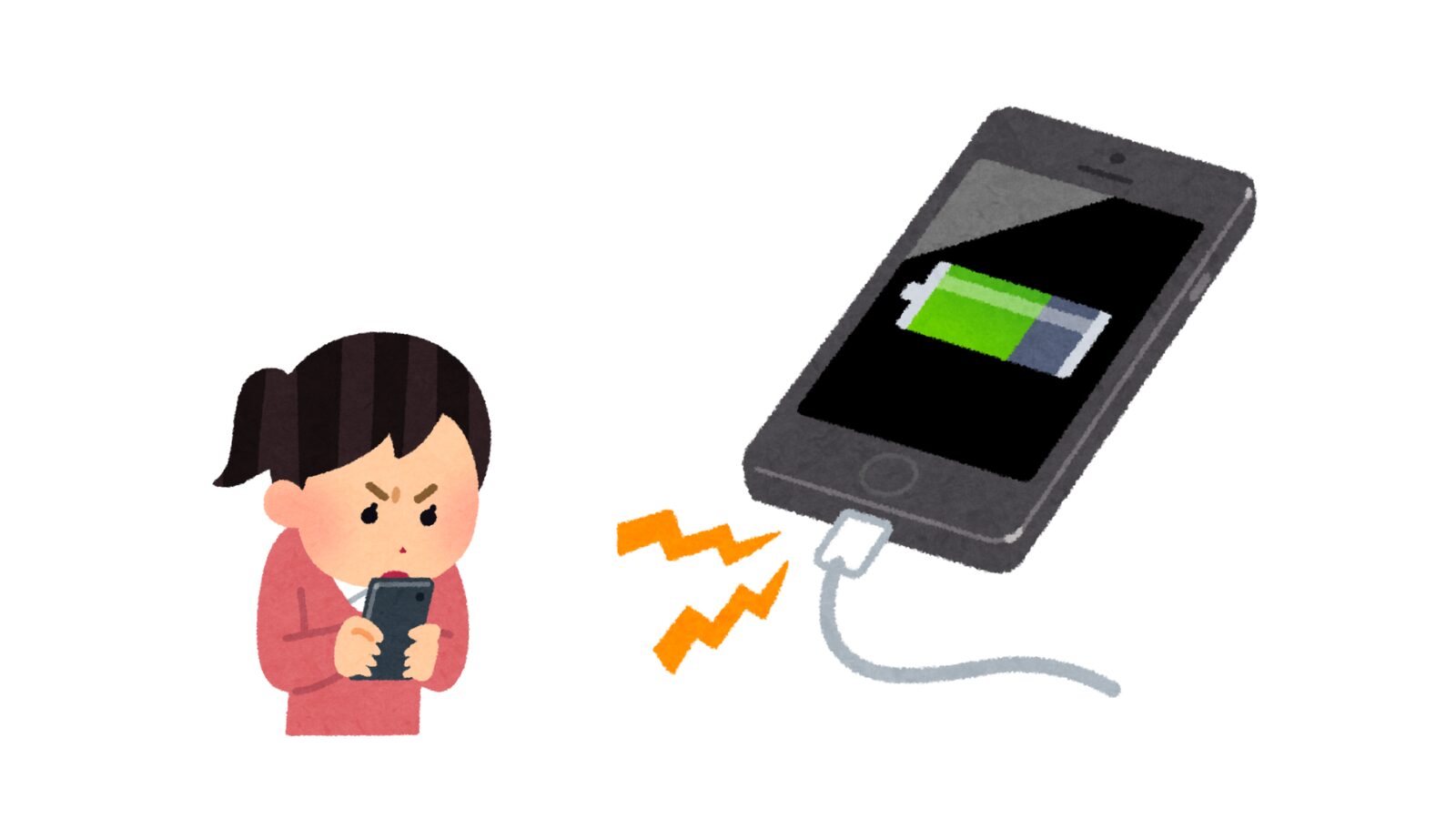
「バッテリーの減りが早いんだけど、何か対策ってできないのかな?」
「対策があるなら、教えて欲しい…」
という方への記事です。
iPhoneのバッテリーなくなると、ドキドキしますよね。
僕も調べ物を長時間やってると、「あれ?もうバッテリーないやん…」ってなることがあります。笑
でも、今から紹介する方法を使い始めてから、バッテリーの心配をすることがなくなりました。
この記事を読めば、誰でも今よりバッテリーが温存できるので、困っている方はぜひやってみてください。
それでは行ってみましょう!
iPhoneのバッテリーの減りが早いと感じたとき、まず最初に見直したいのが「低電力モード」です。
設定アプリから数タップで有効にでき、バッテリー消費を一気に抑えることができます。
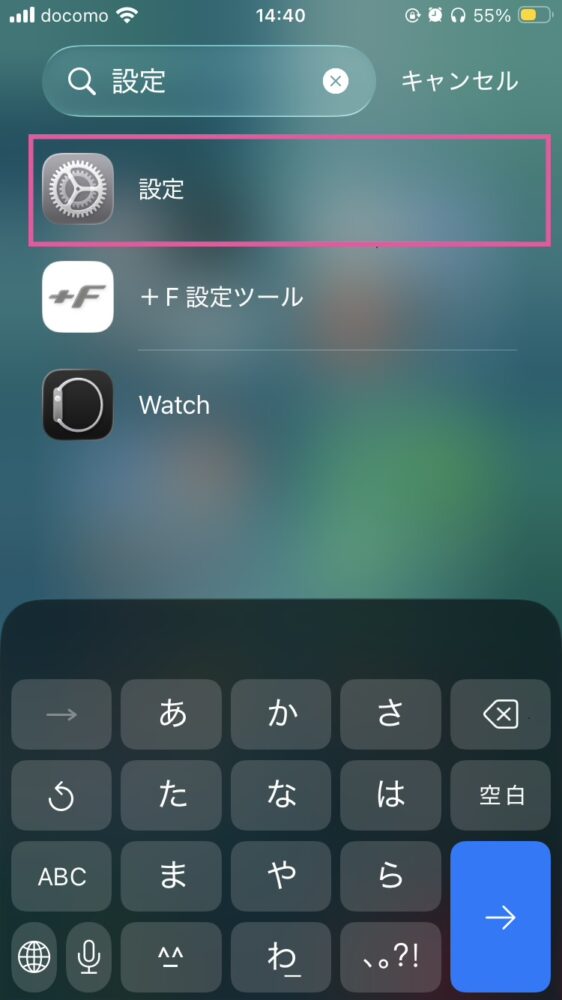
iPhoneのホーム画面から「設定」アプリをタップします。
検索画面で「設定」と入力してもOKです。
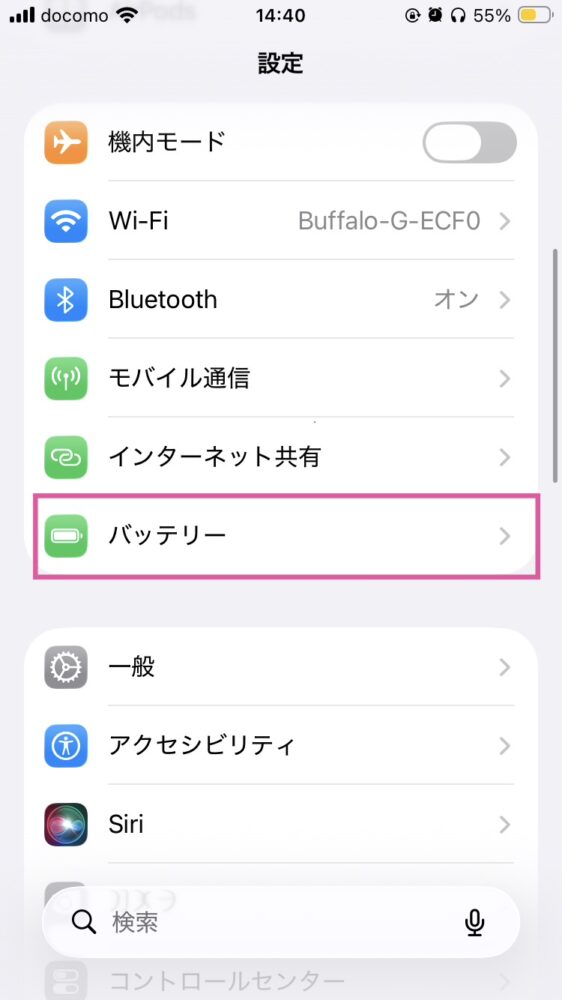
設定画面を下にスクロールし、「バッテリー」をタップします。
この画面では、
も確認できます。
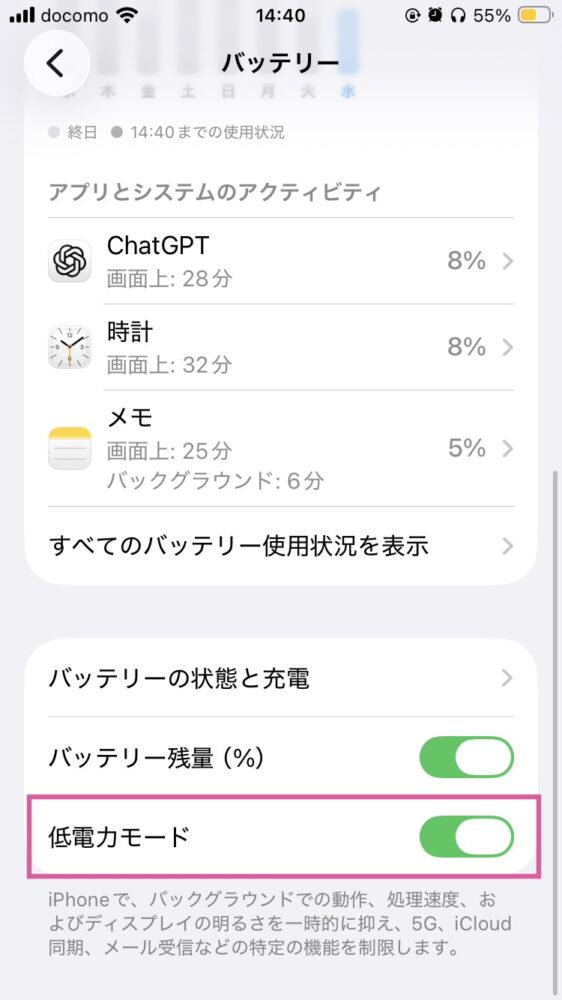
バッテリー画面を下に進むと、「低電力モード」の項目があります。
スイッチをオン(緑色)にしてください。
これで設定は完了です。
オンにすると、右上のバッテリーのマークが黄色になります!
低電力モードを有効にすると、iPhoneは自動的に以下の機能を制限されます。
具体的にはこれ↓
目に見えないバッテリー消費をまとめて抑えてくれるのが特徴です。
低電力モードがおすすめな人はこんな人です!
このような場合は、迷わず低電力モードをオンにしましょう。
結論として、一時的にオンにする分には問題ありません。
ただし、
といった影響があるため、普段使いでは「必要なときだけオン」にするのがおすすめです。
まとめると、
バッテリーが不安なときは、まず低電力モードを試してみてください。
応援してます!
\ 新しいiPhoneを“できるだけ安く”使いたい人へ /
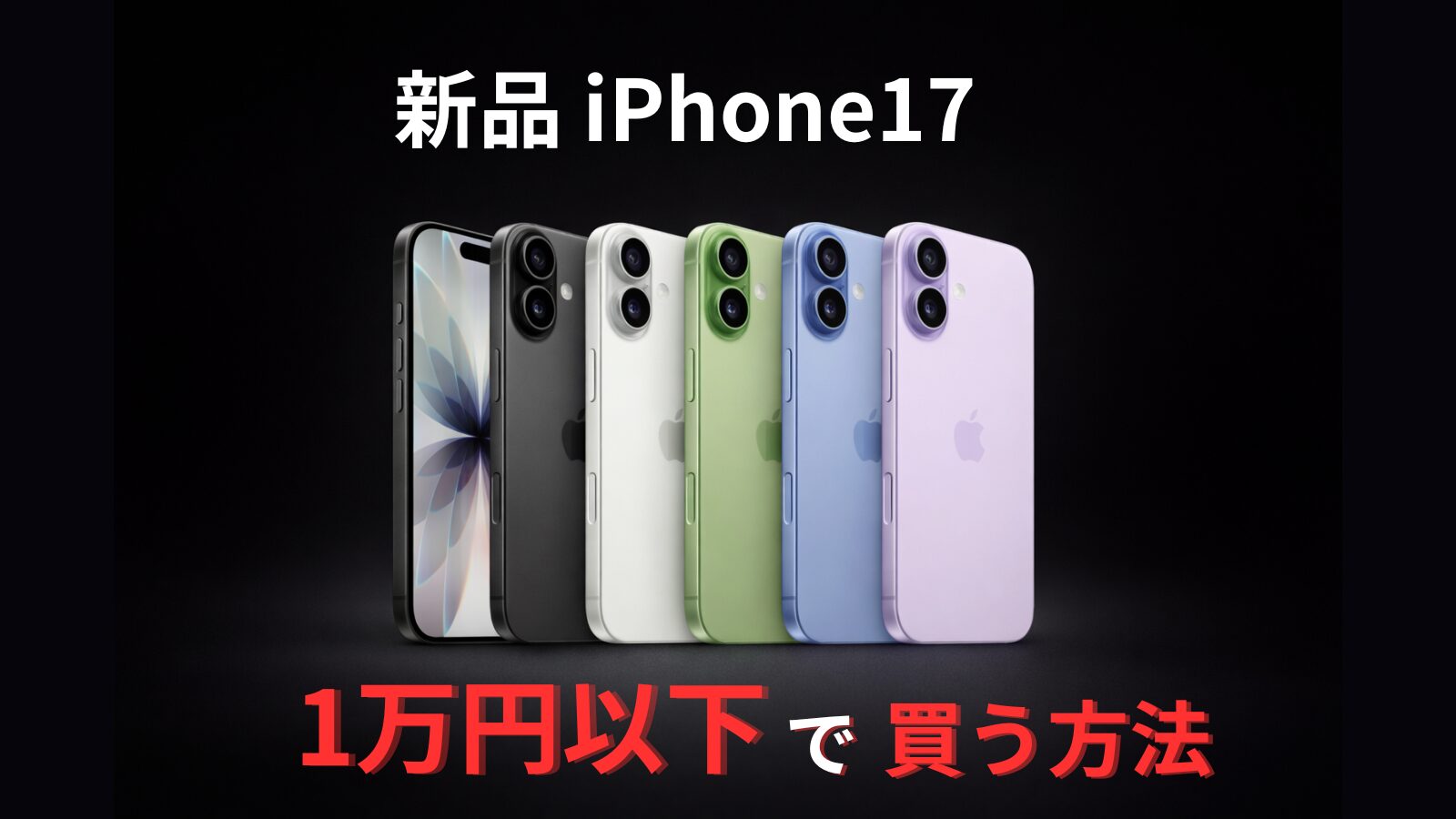
新品のiPhone17を『1万円以下』で購入する方法をわかりやすく解説しました。
大反響につき売り切れになる可能性が高いので、興味のある方はお早めにチェックしてみてください!