【画像付き!】日本通信SIMでMNP予約番号を発行する方法
おか
格安SIMの自販機

「最近、iPhoneのバッテリーの減りが早いんだけど、劣化かな?」
「劣化かどうか確認する方法を知りたい!」
という方への記事です。
バッテリーの減りが早くなると、充電の心配が増えるので、気持ち的に嫌ですよね。
そこで、この記事では、iPhoneのバッテリーが劣化しているのかどうか見分ける方法を解説します。
専用の機械は不要で、誰でもサクッと簡単に確認できるので、よかったら読んでみてください。
それでは行ってみましょう!
iPhoneのバッテリーが劣化しているかどうかは、設定から簡単に確認できます。
実際の画面を見ながら、順番に解説していきます。
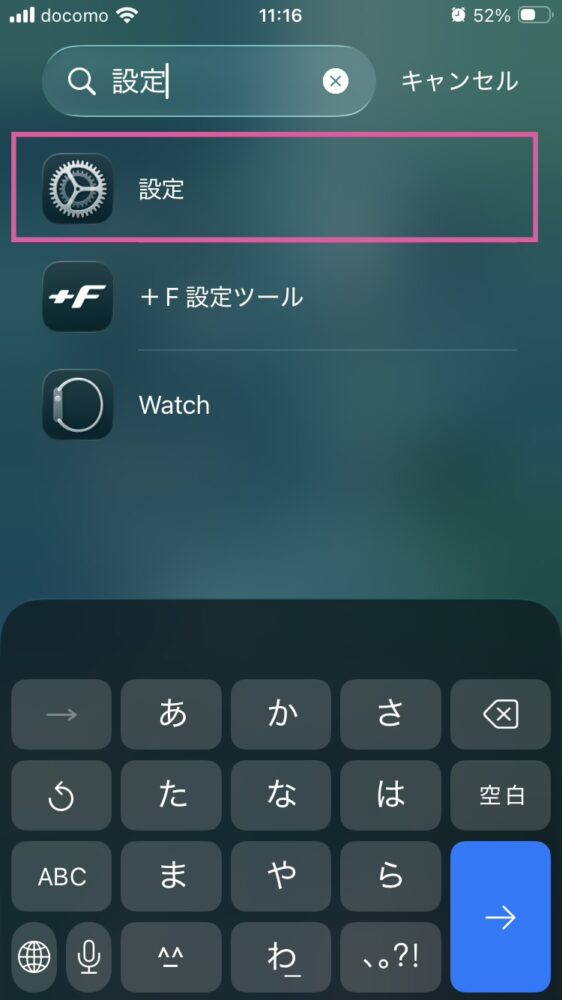
ホーム画面から「設定」アプリをタップします。
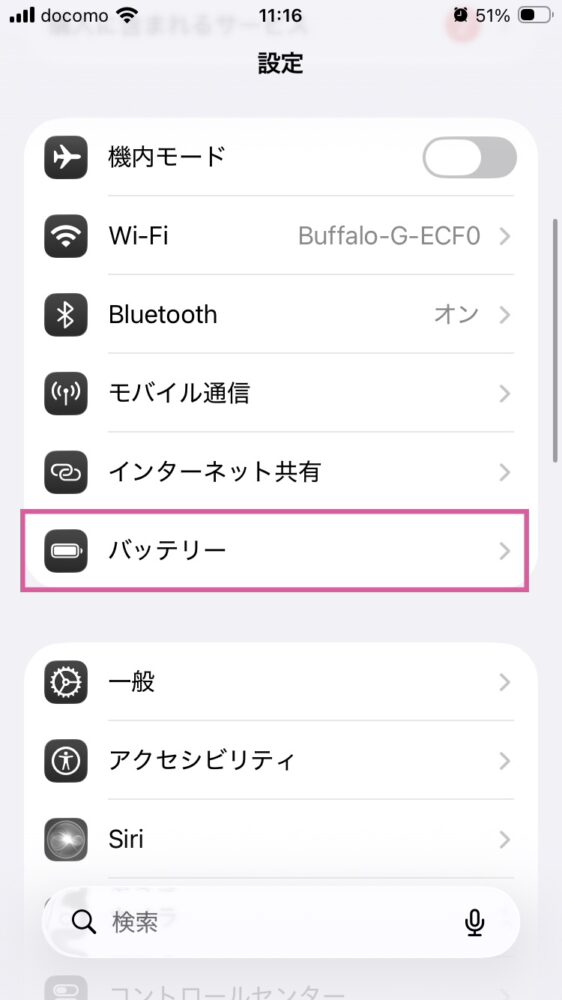
設定画面を下にスクロールして、「バッテリー」を選択します。
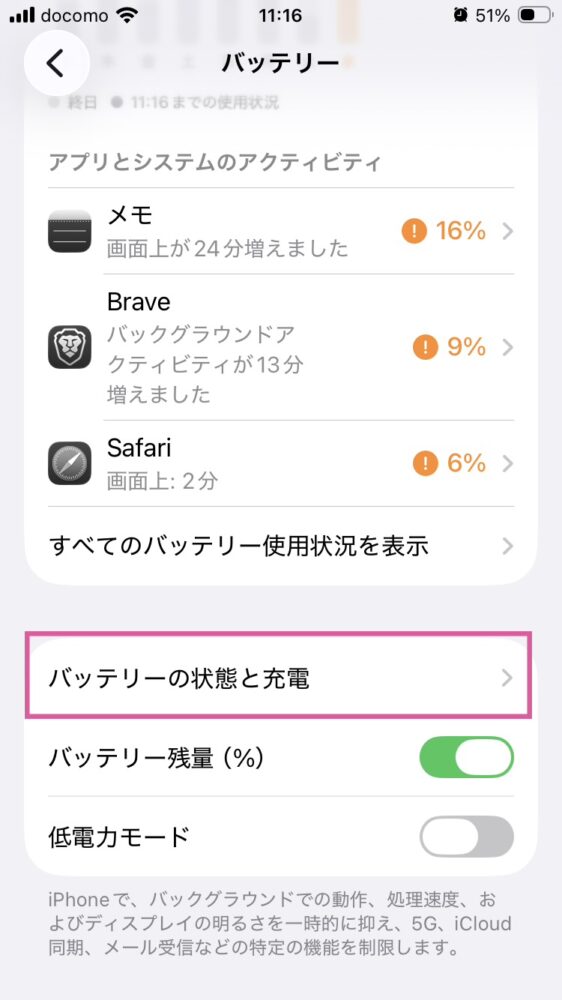
バッテリー画面の中にある「バッテリーの状態と充電」をタップします。
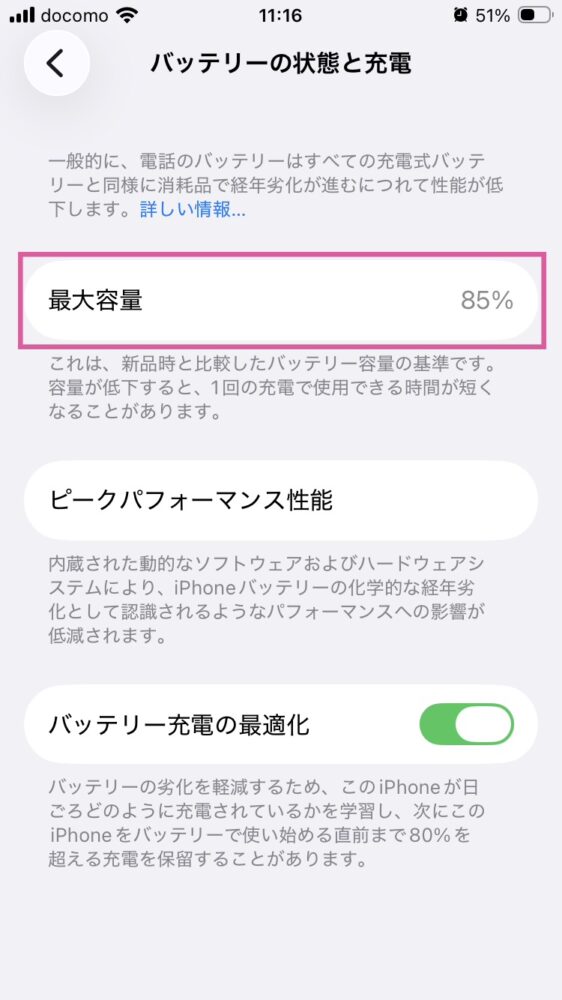
画面上部にある「最大容量」の%が、現在のバッテリーの健康状態です。
バッテリーの最大容量の見方は以下の通りです。
表示されている数値が低いほど、バッテリーの劣化が進んでいる状態です。
容量が低下すると、1回の充電で使える時間が短くなります。
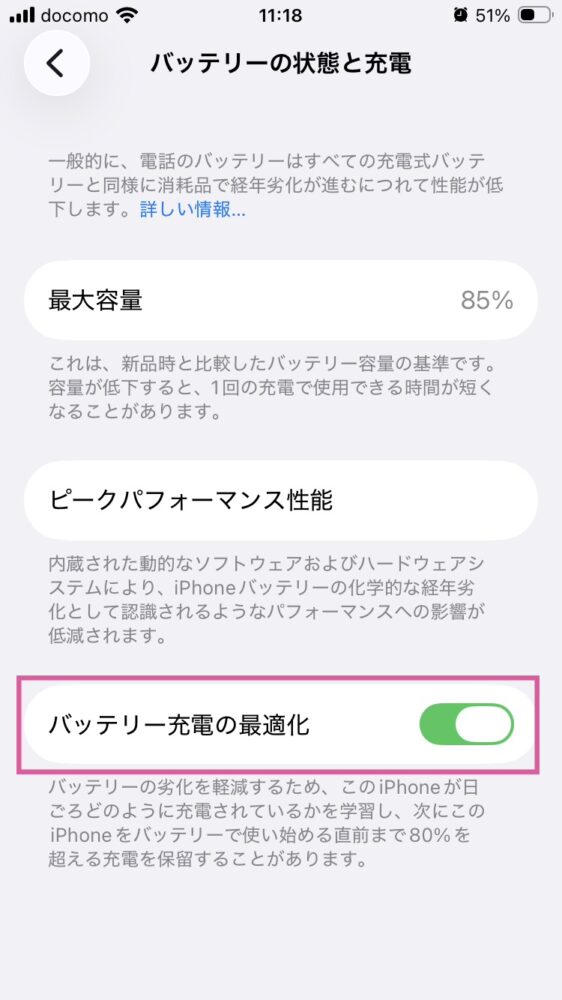
なるべく、バッテリーの劣化を抑えたい人は、下にある「バッテリー充電の最適化」をオンにしておきましょう。
「バッテリー充電の最適化」をONにすると、
という仕組みで、バッテリーの劣化を抑えてくれます。
基本的にはONのまま使用するのがおすすめです。
バッテリーの劣化が進むと、以下のような症状が出ます↓
これらの症状が出る場合は、バッテリーの交換を検討しましょう。
バッテリー交換を検討する目安は、以下の通りです。
Apple製品は1年間の製品保証があり、欠陥バッテリーは保証対象になる場合があります。
最大容量が80%以下の場合、修理対象になるので、交換を検討してみてください。
バッテリー交換の費用は、AppleCareに加入しているかどうかで、かなり変わります。
| AppleCare+の加入状況 | 修理代金 |
| 加入している | 0円 |
| 未加入もしくは、期限切れ | 15,000円前後(端末による) |
AppleCareの加入状況を確認する方法は、こちらの記事で解説しているので、よかったら読んでみてください。
【一発でできる!】iPhoneでAppleCare+の加入状況を確認する方法
未加入もしくは、期限切れの場合は、機種によって交換にかかる費用が変わるので、一回見積もりをしてみましょう。
>>Apple公式ページで『バッテリー交換』の見積もりをみる
バッテリーの劣化は、設定 → バッテリー → バッテリーの状態と充電から簡単に確認できます。
最大容量が80%以下になっている場合は、交換や機種変更を検討するタイミングかもしれません。
バッテリーが劣化している場合、交換よりも新しいiPhoneへ乗り換えた方が結果的にお得になるケースもあります。
なので、交換が必要な場合は、修理費用と機種変更の金額を比べて、検討してみてください。
応援してます!
\ 新しいiPhoneを“できるだけ安く”使いたい人へ /

新品のiPhone17を『1万円以下』で購入する方法をわかりやすく解説しました。
大反響につき売り切れになる可能性が高いので、興味のある方はお早めにチェックしてみてください!