
たった『1円』でiPhone16eを買う方法
おか
格安SIMの自販機
iPhoneの機種変をするだけど、電話帳のバックアップをしておきたい
どうやってやるのか、画像付きで知りたい
という悩みを解決するための記事です。
1番怖いのは、大事な電話帳のデータがなくなることですよね。
いざという時に、連絡先がわからない…
そんな状況を避けるために、この記事では、iPhoneユーザーの僕が画像付きで、電話帳のバックアップ方法を解説していきます。
難しい操作はひとつもありませんので、安心して読み進めてください。笑
それでは行ってみましょう!
iPhoneで電話帳をバックアップする方法は、以下の通り。
これが1番簡単で安全です。
手順はこちら↓
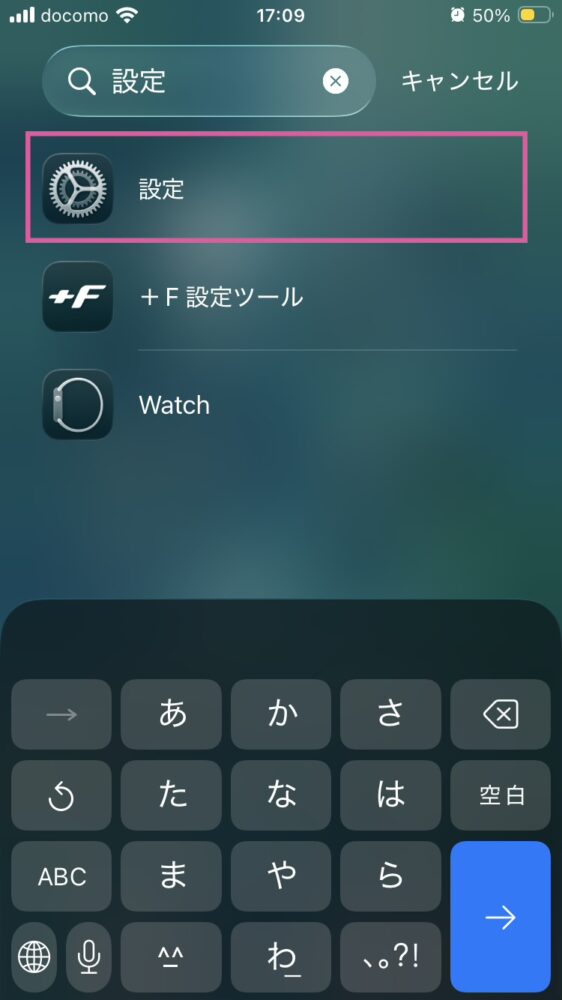
設定アプリを開きます。
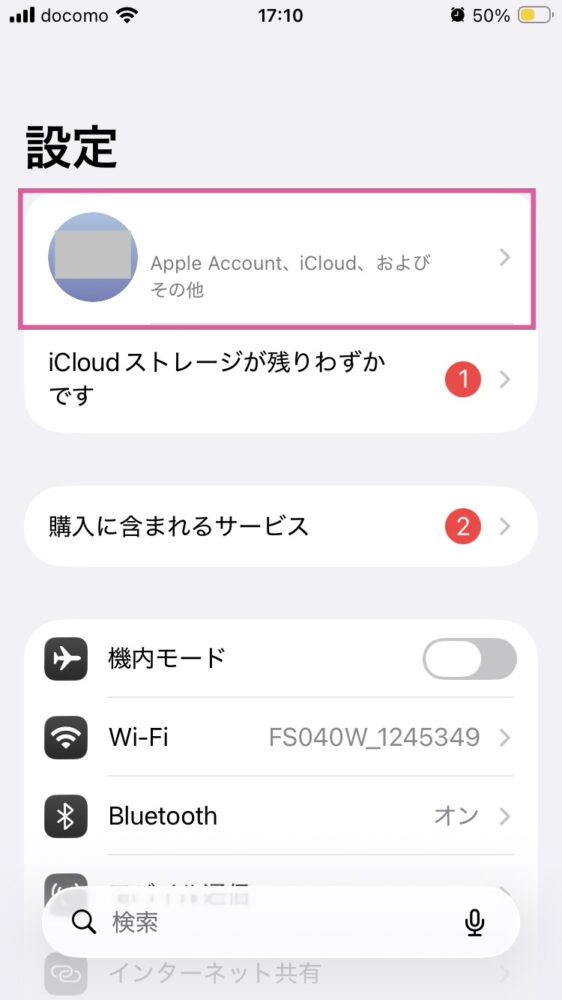
一番上の自分の名前をタップします。
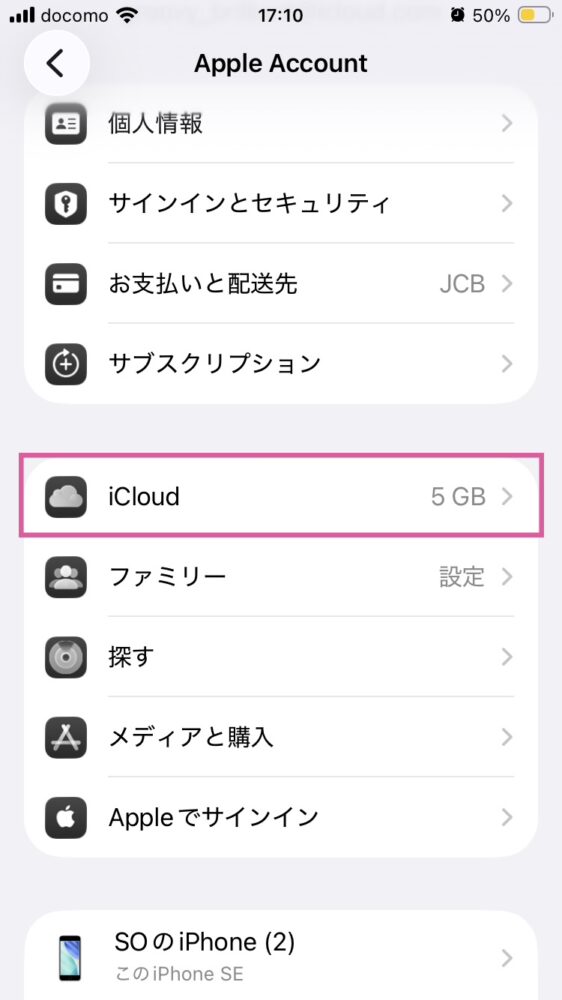
「iCloud」をタップしましょう。
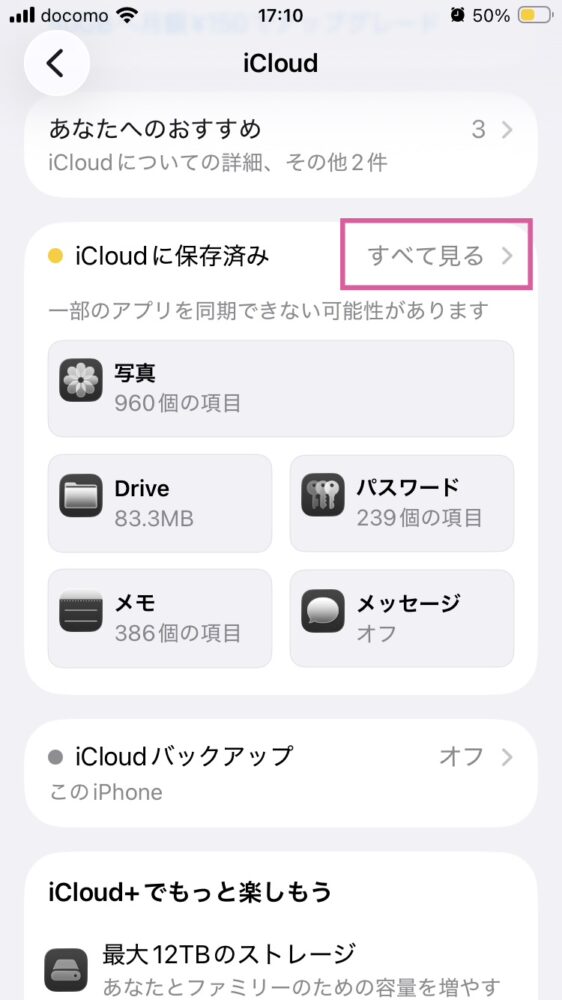
iCloudに保存済みの項目にある「すべて見る」タップしてください。
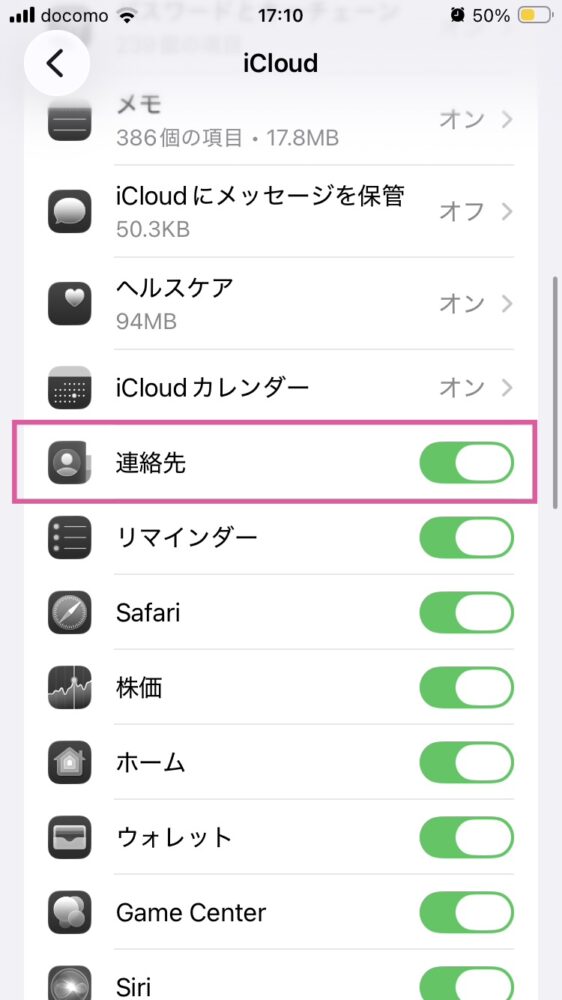
すると、iCloudに保存されている項目の一覧が表示されます。
ここにある「連絡先」をオンにしましょう。
これで、電話番号のバックアップが完了です。
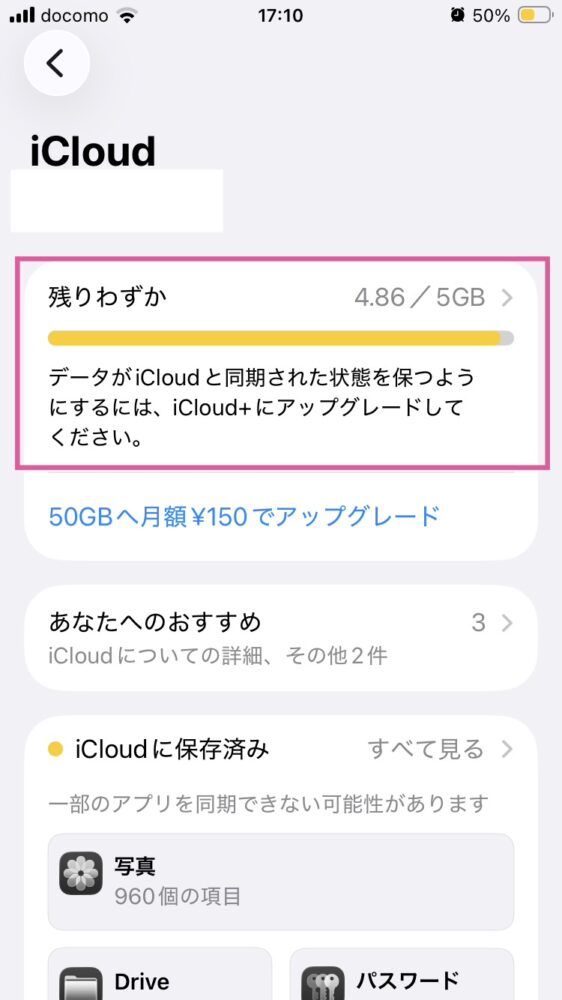
iCoudの容量がない場合は、バックアップできないので、課金して容量を追加するか、写真や動画などを消して容量を空けましょう。
かんたんにバックアップを取れるので、迷ったらこの方法がおすすめです。
ちゃんとバックアップができているか心配だと思うので、確認方法をご用意しました。
サクッとできるので、ぜひチェックしてみてください↓
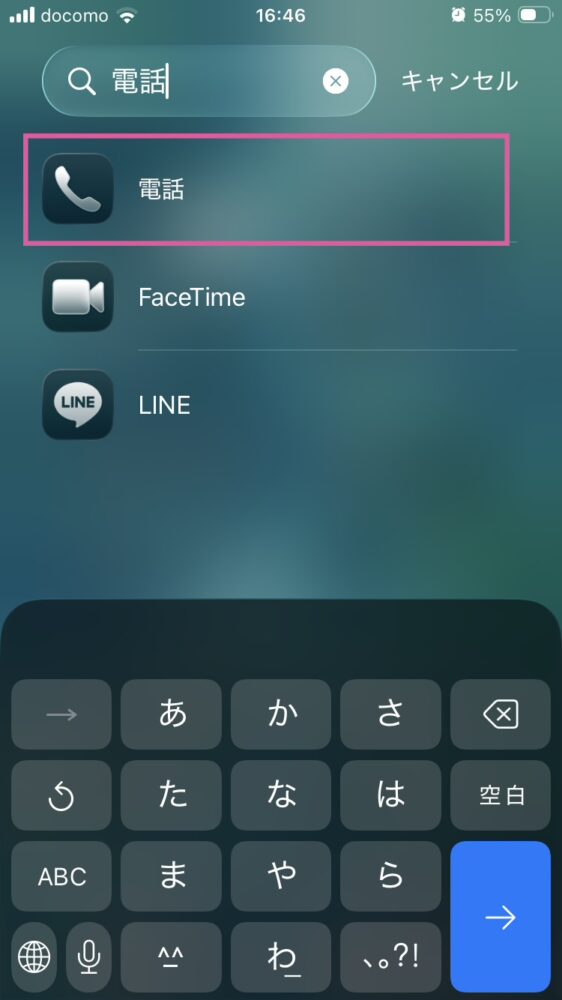
「電話」を開きましょう。
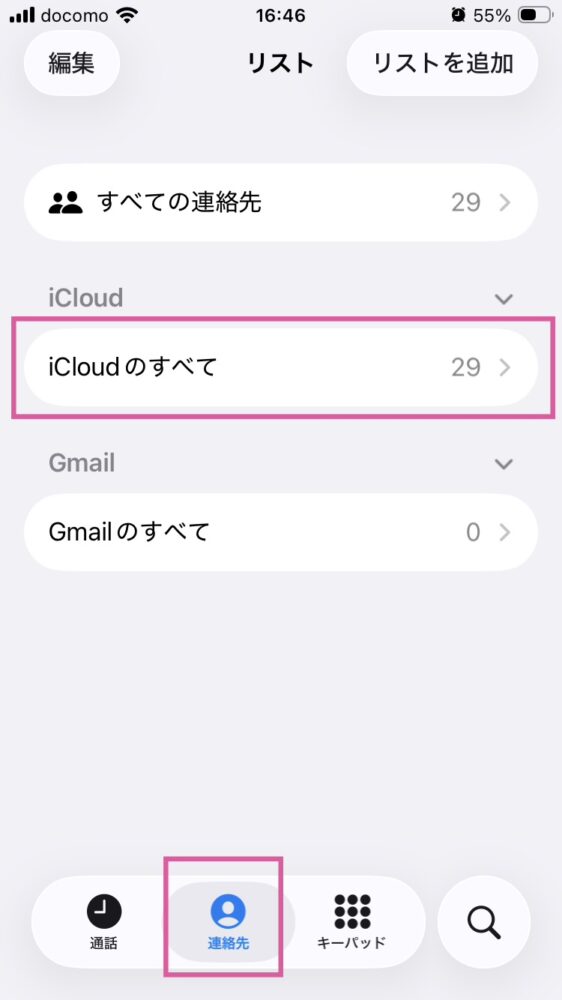
下の「連絡先」をタップして、「iCloudのすべて」でバックアップされているかどうか確認できます。
バックアップしたあとは、念の為、確認してみてください。
iPhoneの電話番号バックアップ方法は、iCloudでかんたんにできます。
機種変更してから焦らないように、今すぐバックアップしておきましょう。
応援しています!
\ 新しいiPhoneを“できるだけ安く”使いたい人へ /

新品のiPhone17を『1万円以下』で購入する方法をわかりやすく解説しました。
大反響につき売り切れになる可能性が高いので、興味のある方はお早めにチェックしてみてください!