ahamoを使うメリット・デメリットを解説!利用の流れや口コミも紹介します
おか
格安SIMの自販機
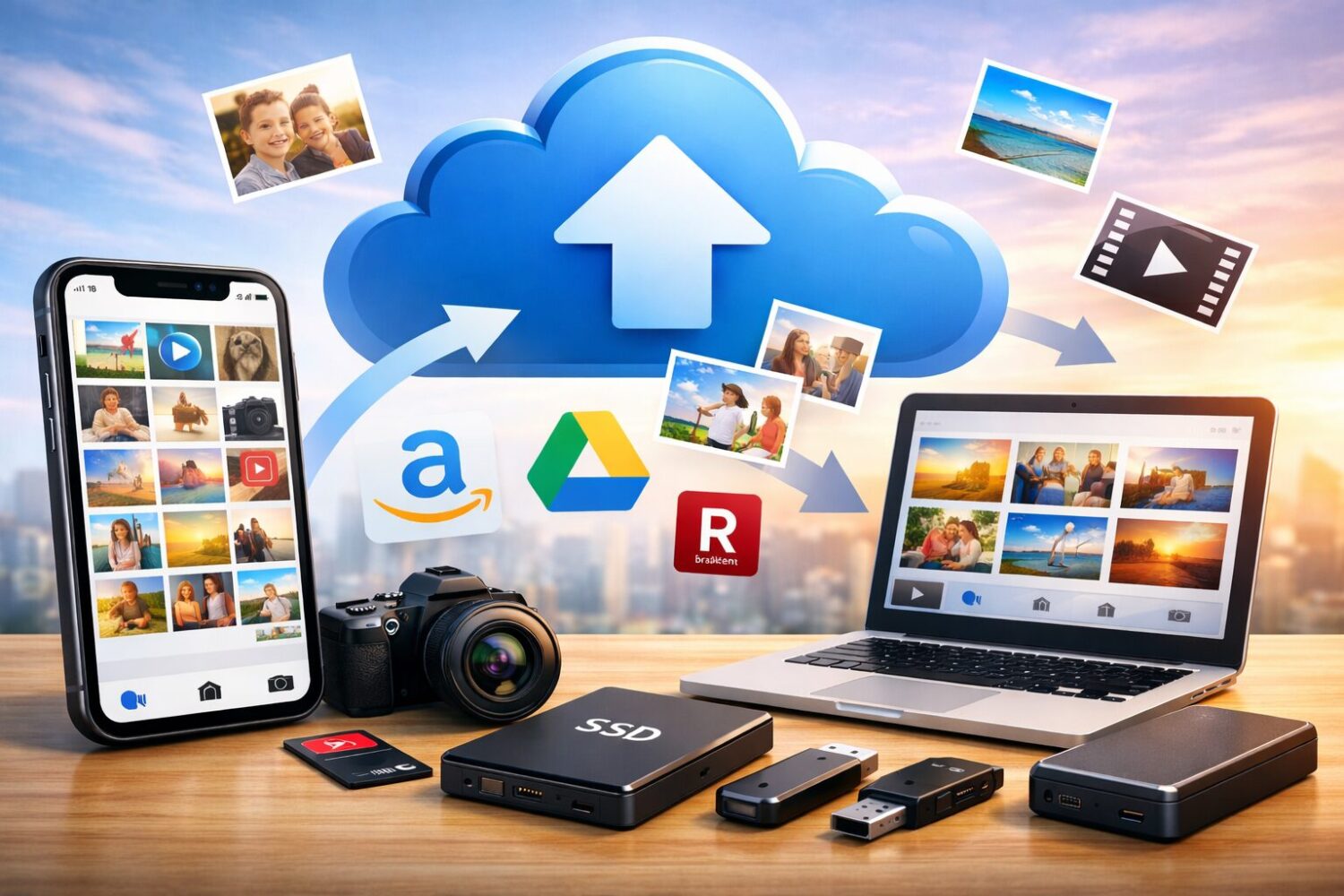
「機種変を考えてるんだけど、iPhoneに入ってる写真とか動画をバックアップしときたい」
「誰かかんたんにできる方法を教えて〜」
という方への記事です。
機種変更するとき、大事な写真や動画が消えるのが心配ですよね。
この記事では、大事な写真や動画を誰でもかんたんにバックアップする方法を解説します。
サクッと読める内容なので、よかったら読み進めてみてください。
それでは行ってみましょう!
結論を先に言いますと、
おすすめは「クラウド+ローカル」の2重バックアップ
です!
最も安全なのは、
の2重運用です。
片方がダメでも、もう片方で復元できます。
| 方法 | 料金 | 無料容量 | 写真 | 動画 | 手軽さ | おすすめ |
|---|---|---|---|---|---|---|
| iCloud(iCloud+) | 月額あり | 5GB | ◯ | ◯ | ◎ | iPhoneだけで完結したい |
| Amazon Photos(プライム) | プライム会員特典 | 写真は無制限(プライム) | ◎ | 無料は5GB | ◎ | 写真が多い/プライム会員 |
| 楽天ドライブ(楽天モバイル特典) | 月額0円(条件あり) | 50GB | ◯ | ◯ | ◯ | 楽天モバイル利用者 |
| Google(Googleフォト/ドライブ) | 月額0円〜 | 15GB(アカウント共通) | ◯ | ◯ | ◯ | 無料でまず試したい |
| PCに保存(Mac/Windows) | 0円 | PC容量次第 | ◎ | ◎ | △ | クラウドに上げたくない |
| 外付けSSD/USBメモリ | 買い切り | 容量次第 | ◎ | ◎ | △ | 月額なしでガッツリ保存 |
| NAS(家庭用クラウド) | 買い切り | 容量次第 | ◎ | ◎ | △ | 家族で共有・長期保存 |
大量の写真や動画をバックアップするには、それなりの金額がかかります。
なかには、クラウドか外付けHDD・USB、どちらかでバックアップできたらいいやという方もいるはずです。
なので、予算や手軽さで「これならできそう!」というものを選んでみてください。
iCloudはApple公式のクラウドです。
iPhoneなら写真・動画も自動で同期できます。
Amazon Photosは、プライム会員ならフル解像度の写真を容量無制限で保存できます。
注意点として、動画は5GBだとすぐ埋まるので、動画はiCloudやPC保存と併用がおすすめです。
楽天モバイル契約者なら、クラウドストレージの楽天ドライブが50GB無料で使えます。
Googleアカウントには15GBの無料ストレージが付いています。
この容量はGmail / Googleドライブ / Googleフォトで共通です。
クラウドが怖い人、月額を払いたくない人は「PC保存」が強いです。
まとめると、
これで「壊れた・消えた」で詰む確率が一気に下がるので、大事な写真や動画をバックアップしたい人はぜひ試してみてください。
応援しています!
\ 新しいiPhoneを“できるだけ安く”使いたい人へ /
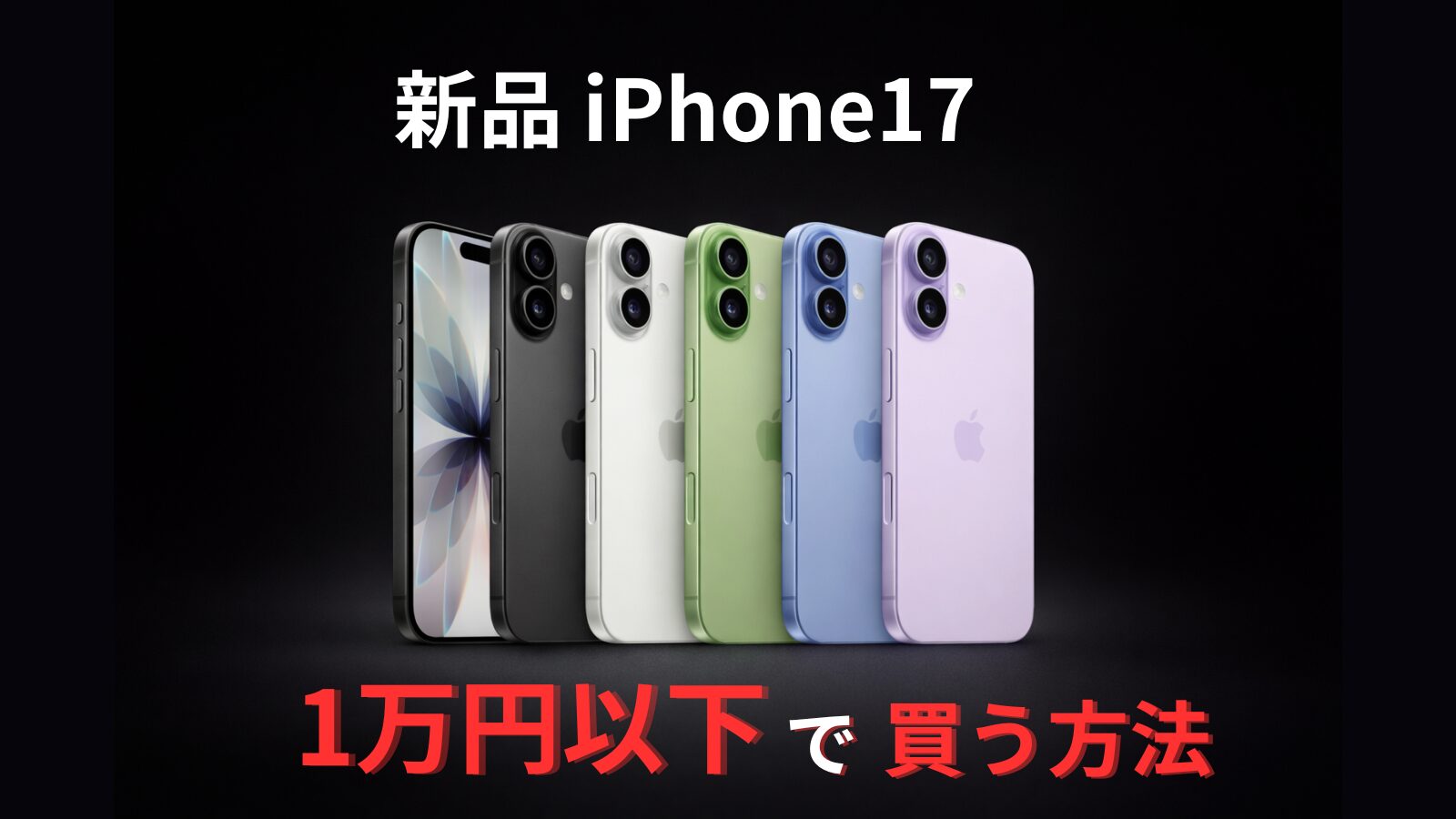
新品のiPhone17を『1万円以下』で購入する方法をわかりやすく解説しました。
大反響につき売り切れになる可能性が高いので、興味のある方はお早めにチェックしてみてください!