【画像付きで解説】LINEのトーク履歴をバックアップする方法【iPhone編】
おか
格安SIMの自販機
「スマホ代を安くしたいんだけど、LINEMOってどうなの?」
という方への記事です。
実は、LINEMOを使うと、年間のスマホ代が1,730円になります。
これ『1ヶ月』のスマホ代じゃないですよ。
この記事では、実際にLINEMOを使ったレビューとなぜ年間のスマホ代が超安くなるのか、解説していきます。
今からスマホ代を節約したいという人には、読んで損はないので、ぜひ読み進めてみてください。
それでは行ってみましょう!
結論を言うと、乗り換えの特典です。
LINEMOでは、他社から乗り換えで最大20,000PayPayポイントがもらえます。
この特典を使えば、最強といわれる日本通信SIMより1年間、安く使うことが可能なんです!
ポイントの内訳はこちら↓
| プラン名 | もらえるPayPayポイント | データ容量 | 月額料金 |
| LINEMOベストプラン | 14,000pt | 3〜10GB | 990〜2,090円 |
| LINEMOベストプランV | 20,000pt | 30GB | 2,970円 |
これを踏まえて、日本通信SIMと比較していきましょう。
LINEMOに乗り換えで、PayPayポイントを受け取った場合の1年目の比較表です。
| データ容量 | LINEMO | 日本通信SIM |
| 3GB | 1,730円 | 12,060円 |
| 10GB | 14,930円 | 19,980円 ※20GB |
| 20GB | 19,490円 ※30GB | 19,980円 |
| 30GB | 19,490円 | 29,436円 ※50GB |
LINEMOでポイントを受け取った1年目の費用は、最強といわれる日本通信SIMより安いです!
なので、まずLINEMOを使って、日本通信SIMに乗り換えるという戦法もいいですね。
とはいえ、「最初の1年間しか日本通信SIMに勝てないんでしょ?」と思っている人も多いはず。
あることをすれば、PayPayポイントをさらに増やせます。
それは、ポイント運用です!
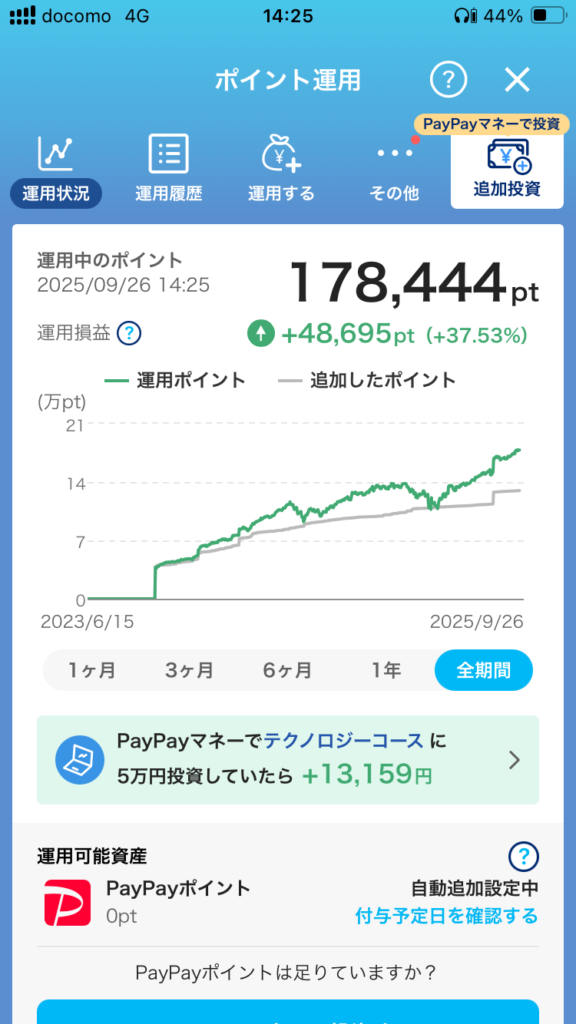
僕は、2年ほど運用して17万8,444ポイントまで、増やすことができました。
日本通信SIMを使ってたら、ここまでポイントが増えなかったと思います。
そして、このポイントを使って色々なものが買えました↓
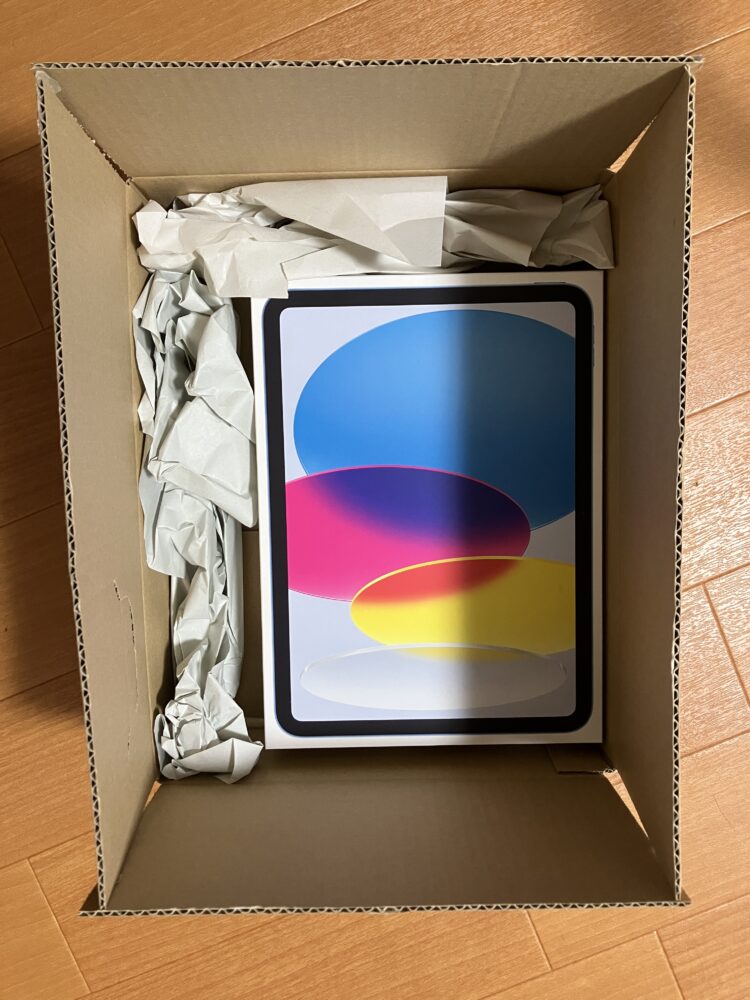
iPad:5万円

AirPods:2万5,000円
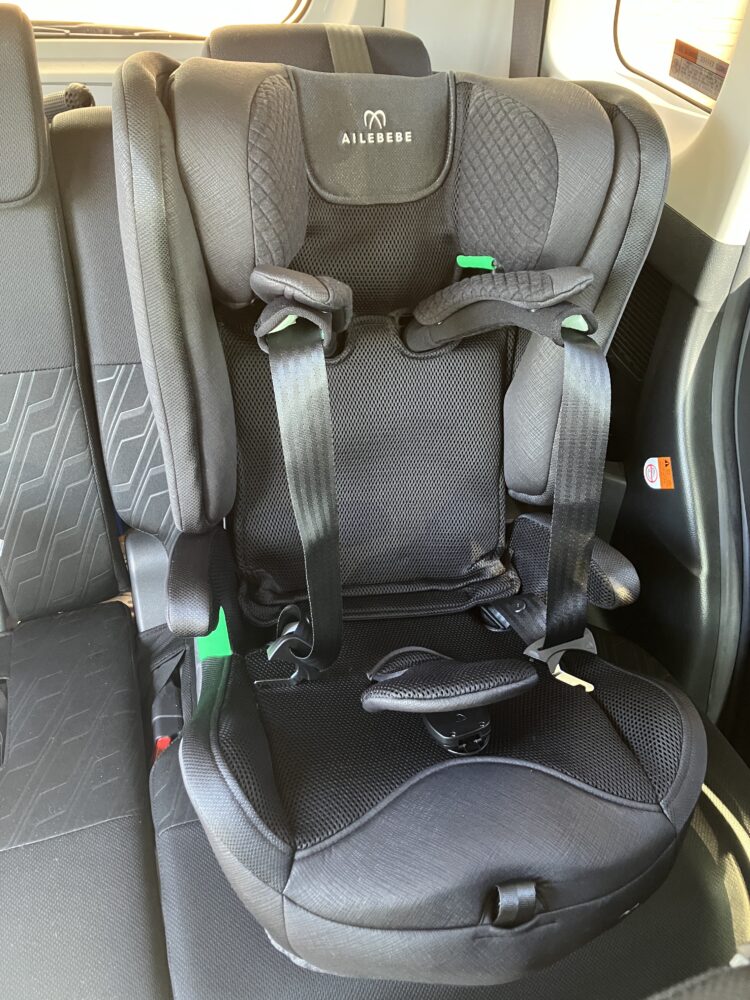
ジュニアシート:3万2,000円
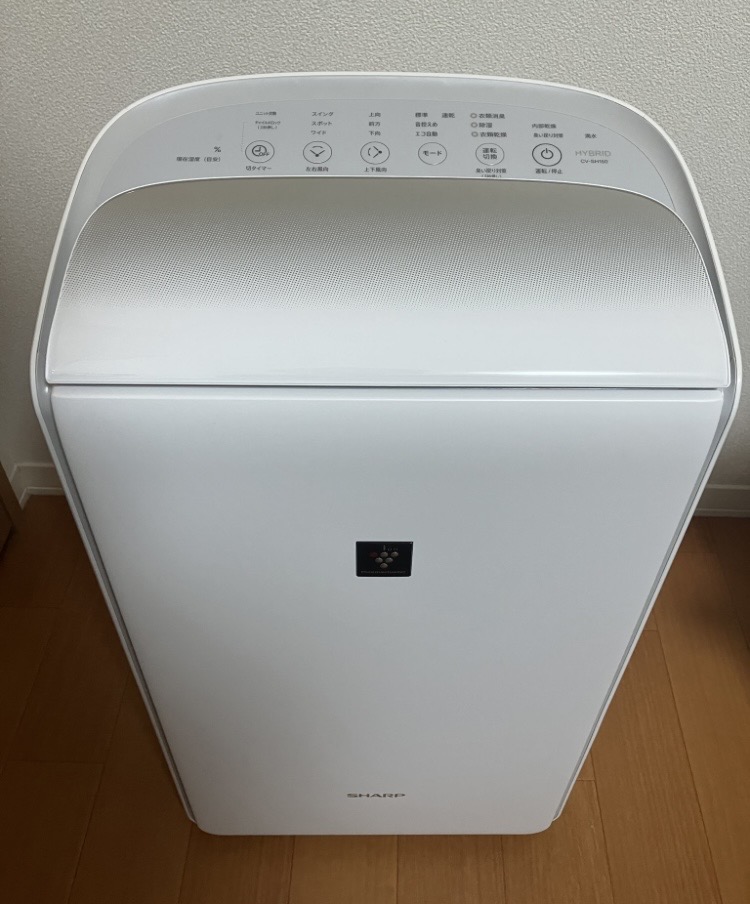
除湿機:4万5,000円
やったことは、LIINEMOに乗り換え&PayPayカード、PayPayアプリの利用です。
この3つを組み合わせてから、爆発的にポイントが貯まりやすくなりました。
ポイ活をこれから始めようと思っている人は、LINEMOに乗り換えて、PayPayカードの使用も検討してみてください。
LINEMOの強みは、PayPayポイントだけじゃありません。
それぞれ解説していきます。
格安SIMに乗り換えると、必ず出る不満が「繋がりにくい」です。
ですが、LINEMOはソフトバンクのサブブランドなので、他社の格安SIMよりも通信が安定しています。
お昼休み。格安SIM5社の通信速度。
— おか (@oca_home) July 15, 2025
①LINEMO(ソフトバンク5G)
3GB月額990円
②楽天モバイル(楽天4G)
3GB月額1,078円
③日本通信SIM(ドコモ4G)
20GB月額1,390円
④HISモバイル(ドコモ4G)
3GB月額770円
⑤NUROモバイル(ドコモ4G)
3GB月額792円… pic.twitter.com/hcN0UE699x
他社では、お昼につながりにくいことがありますが、LINEMOなら大丈夫でしたよ!
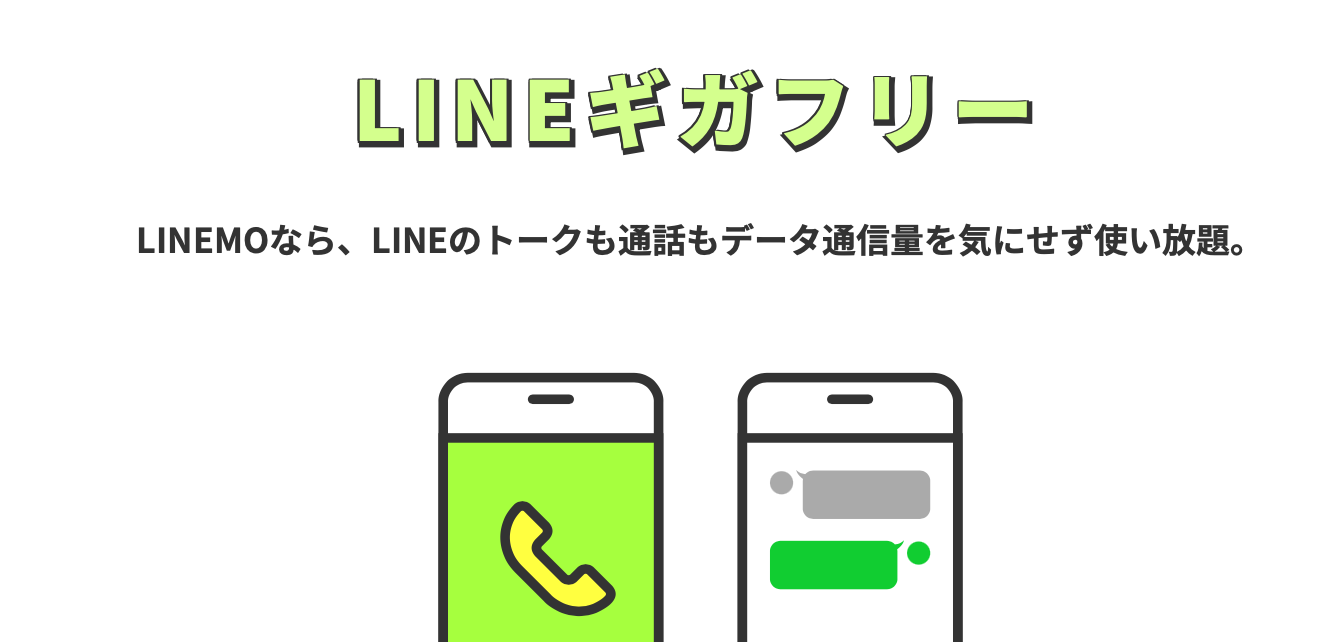
LINEMO2つ目の強みは、LINEがいつでも使い放題なこと!
なにが凄いのかというと、データ容量を使い切ってしまっても、LINEが普通に使えます。
トークはもちろん、通話やビデオ通話もOKです。
万が一のとき、連絡手段が奪われないのも、LINEMOを使うメリットです。
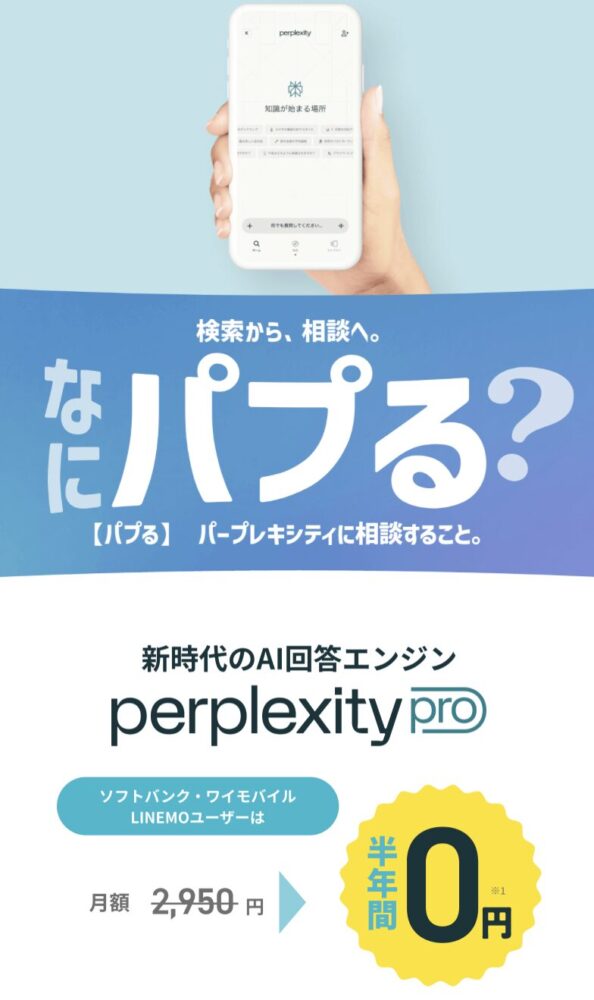
LINEMOに契約すると、PerplexityProが半年間無料で使えます!
月額2,950円なので、17,700円お得ということです。
高性能のAIをお試し出るのは、LINEMOだけ。
調べ物もかなりスムーズになるので、一度体感してみてください。
LINEMOの最大のメリットは、PayPayポイントなんですが、少し注意点があるので、解説していきます。
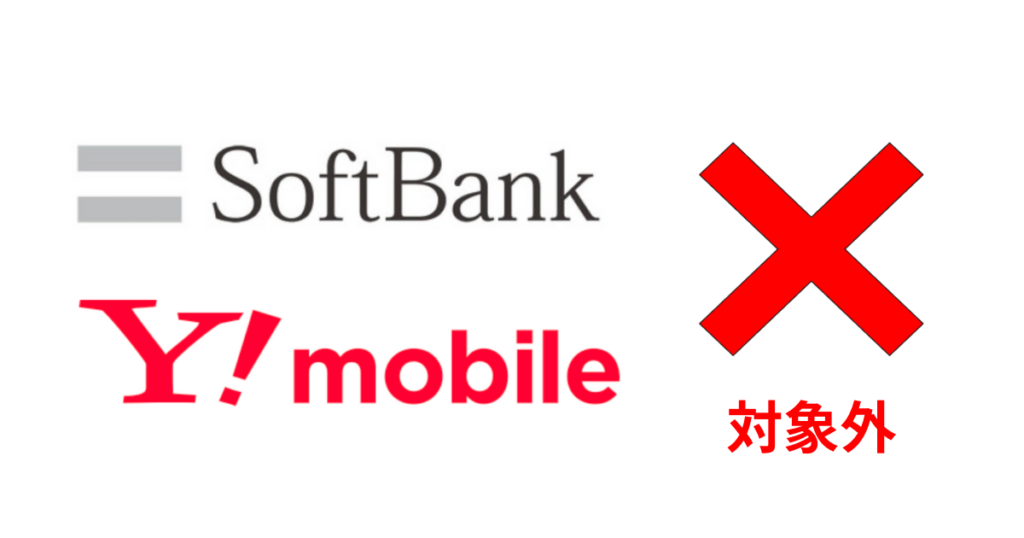
特典のPayPayポイントは、他社から乗り換えでもらえます。
なので、ソフトバンク、Y!モバイルからの乗り換えは対象外です。
今、ソフトバンクやY!モバイルを使っている人は、他社の格安SIMをおすすめします。
PayPayポイントは、契約から7ヶ月後にもらえます。
👉 今から LINEMO に申し込むと
に
PayPayポイントがもらえます 🎁
受け取り方法は、以下の記事で確認してみてください。
>>【LINEMOの特典】PayPayポイントを受け取る方法【かんたんでした】
「今」これを読んでいる人は、ラッキーです。
なぜなら、ポイント増量期間の真っ只中だからです。
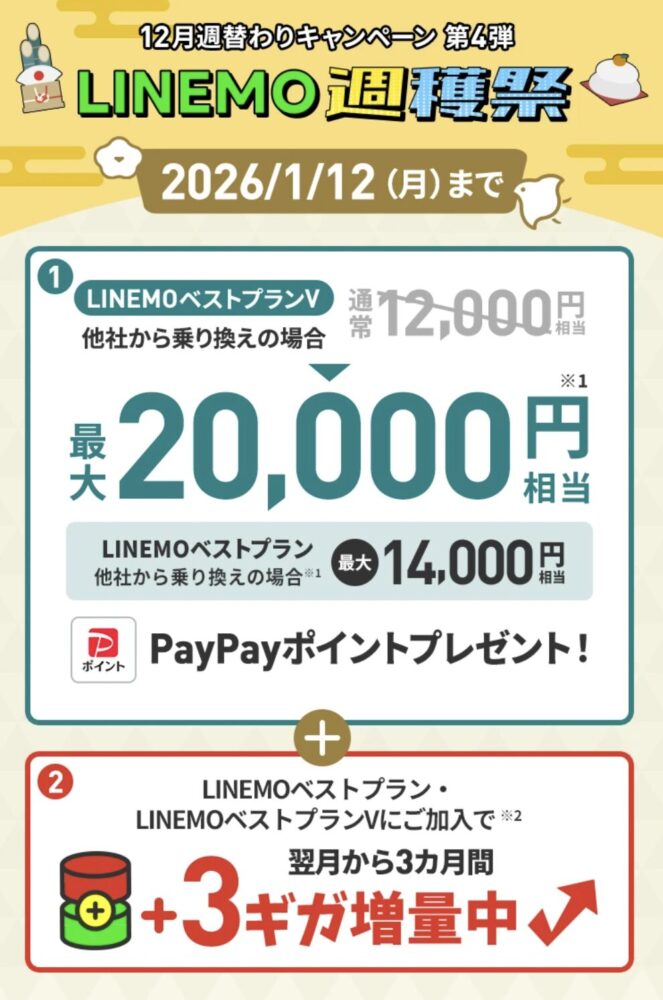
今なら、契約の翌月から3ヶ月間+3GBで使えるのも魅力です。
この機会を逃すと、最大8,000円も損してしまうので、今すぐ申し込んでみてください。
使う前によくある質問をまとめてみました。
順番に見ていきましょう!
LINEMOの通話料金は以下の通りです。
| 項目 | LINEMOベストプラン(3〜10GB) | LINEMOベストプランV(30GB) |
| 通話料 | 22円/30秒 | 22円/30秒 |
| 5分かけ放題 | 月550円 | 無料 |
| かけ放題 | 月1,650円 | 月1,100円 |
こちらは、かけ放題をつけずに9分20秒使った時の料金です↓
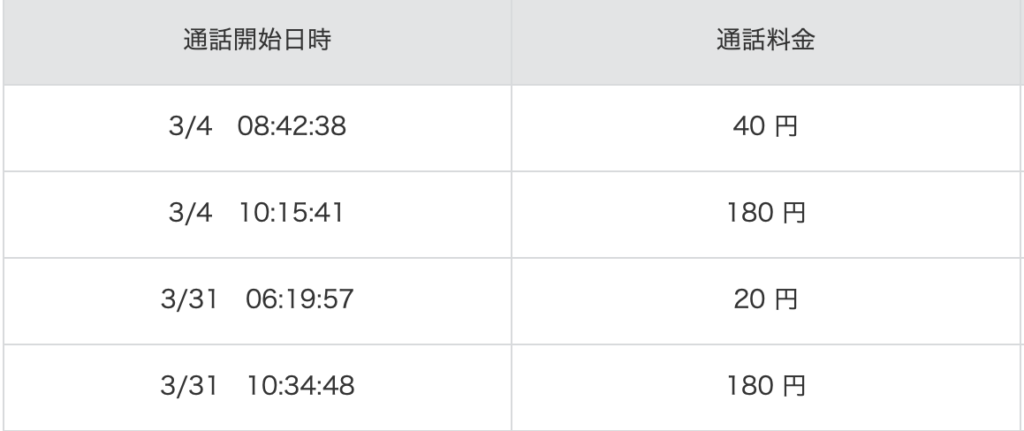
車の納車や電力会社への電話番号変更、美容院の予約をして『420円』になりました。
なので、月10分以上ちょこちょこ電話を使う人は、5分かけ放題をつけておいたほうが安心です。
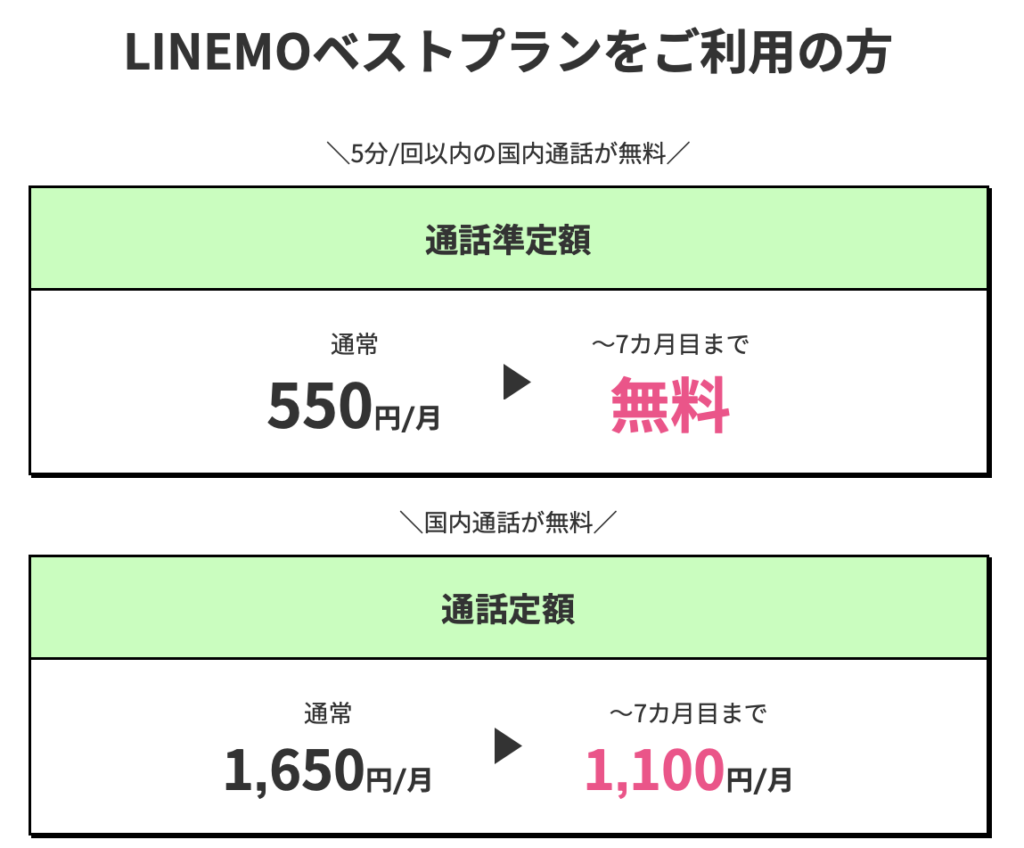
今ならLINEMOベストプラン(3〜10GB)は、7ヶ月5分かけ放題が無料になるので、少しでも電話を使う人はつけてみてください。
ちなみに、LINEMOベストプランV(30GB)は、無料で5分かけ放題がついてきます。
LINEMOは実店舗がありません。。
なので、スマホの操作が不安で対面のサポートが必要な方は、Y!モバイルなど実店舗を構えるサービスの利用をしましょう。
とはいえ、対面サポートがない代わりに、オンラインでのサポートが充実しています。
| 項目 | LINEMO |
|---|---|
| サポート形態 | オンライン |
| 電話サポート | 24時間(音声ガイダンス) TEL:0800-919-3442 |
| チャット | AI:24時間 有人対応:9〜20時まで |
| メール | あり |
| よくある質問Q&A | 公式サイト |
一番不安であろう、乗り換え手続きはそこまで難しくはありませんし、初期設定マニュアルが付いているので、そこまで心配しなくても大丈夫ですよ。
どの格安SIMも共通ですが、データを使い切ると、通信速度が遅くなります。
LINEMOの場合は、こんな感じです。
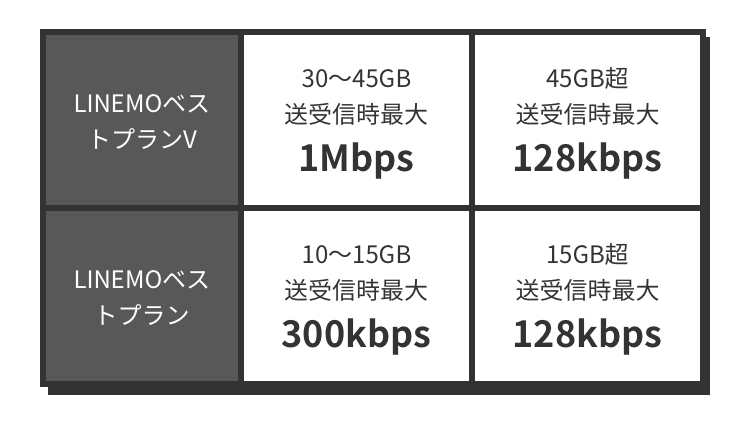
低速時はメールなどテキストのやり取りができるくらいの速度です。
ちなみに、LINEのトークや通話は制限中でも普通に使えるので、連絡手段が途絶えることはないのでご安心ください。笑
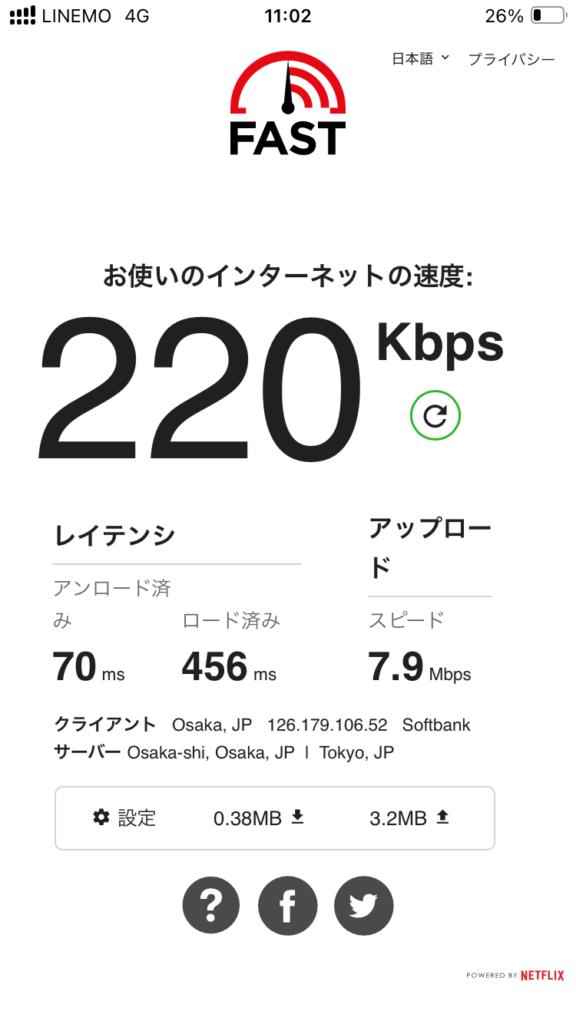
制限中でも通信が安定してるので、PayPayや楽天Payなどのバーコード決済もOKでした!
データの追加すると、通信速度が復活するので、容量を使い切った時はやってみてください。
ちなみに、1GB550円で追加できますよ。
LINEMOはデータの繰越ができません。
他社の格安SIMでは、余った分のデータを翌月に繰り越せることもありますが、LINEMOにはその機能がないです。。
データ使用量が余る場合は、プランの変更で対応することができますよ。
LINEMOは、初月の解約のみ990円かかります。
使用感が合わなくて解約する場合は、多少お金がかかるので、ご注意ください。
ちなみに、契約から2ヶ月目以降に解約すれば解約金は0円です。
LINEMOには、スマホの販売がないので、自分で購入する必要があります。
乗り換えついでに、端末購入を考えている人も多いはず。
そこで、おすすめなのがAmazonでのスマホ購入です。
実は、ドコモやau、ソフトバンクでスマホを購入すると、販管費込みなので、割高になることがほとんどです。
Amazonなら損しませんし、分割払いもできちゃいます。
さらに、下取りサービスも使えるので、LINEMOに乗り換える方はぜひ使ってみてください。
>>Amazonでスマホを購入するメリット、デメリットを見る
LINEMOでは、初期費用が3,850円かかります。
一般的な相場は、3,300〜3,750円なので、めちゃくちゃ高いわけではないので、ご安心ください。
支払いは、初月の料金と一緒になるので、翌月に請求されます。
今使っている電話番号は、そのまま使えます。
「MNPワンストップ」を使えば、MNP予約番号不要で、カンタンに乗り換えできるので、ぜひ使ってみてください。
今使っているキャリアの契約情報と乗り換え先の情報が一致していれば、誰でも使えますよ。
MNPワンストップ診断
乗り換え元・乗り換え先が「ワンストップ対応」同士なら、MNP予約番号なしで手続き可能です。 最後に名義(契約者情報)が一致しているかもチェックしますよ!
確認用に診断ツールを用意しました。よかったらどうぞ!
自動的に解約になります。
なので、手続きは不要です。
スマホとセットで、端末の保証をつけていた場合、「保証だけ継続」ということもあります。
保証がすでに必要ない場合は、このタイミングで解約しておくのがおすすめです。
格安SIMに乗り換える前に、以下の4つを準備しておくとスムーズに手続きできます。
順番に解説していきます!
大手キャリアのメールアドレスは、乗り換え後に使えなくなります。
具体的にはこれらのメールアドレスです↓
Amazonや楽天市場などのサービスに登録している場合は、事前にGmailやYahoo!メールなどへ変更しておきましょう。
特に、パスワード再発行や重要なお知らせが届くアドレスなので、変更を忘れなく。
とはいえ、「メールアドレスの変更が面倒だな〜」という人も多いはずです。
そこで、メールアドレスの変更が楽になるように記事を用意しました。
この方法を使えば、無理なくアドレスの変更ができるので、ぜひやってみてください。
>>【キャリアメールを使っている人へ】メールアドレス変更が確実にラクになる方法
大手キャリア(ドコモ・au・ソフトバンク)でスマホを購入した人は、SIMロックがかかっている場合があります。
SIMロックがかかっていると、格安SIMに乗り換えたときに通信がつながりません。
万が一のことがあるので、SIMロックがかかっていないか確認してみてください。
SIMロックされている場合は、以下の記事で解除方法をまとめているので、読んでみてください。
>>SIMロック解除の方法をキャリア別に解説【かんたんです】
LINEMOに乗り換えるタイミングですが、PayPayポイント増量期間を狙うのがベストです。
今すぐ申し込めば、最大20,000円相当のPayPayポイントがもらえます。
期限は、2026年1月12日まで。
このチャンスを逃すと、最大8,000円の損になってしまうので、期間中に申し込んでみてください。
LINEMOの初月料金は日割り計算なので、いつ乗り換えても安心ですよ。
読み込み中...
LINEMOに乗り換えるまでの流れは以下の通り。
一つ一つ見ていきましょう。
乗り換えるタイミングを決めたら、必要なものを用意しましょう!
マイナンバーカードや運転免許証など本人確認のできる書類。
支払いのためのクレジットカードを手元に準備すればOK。
これで準備万端です!
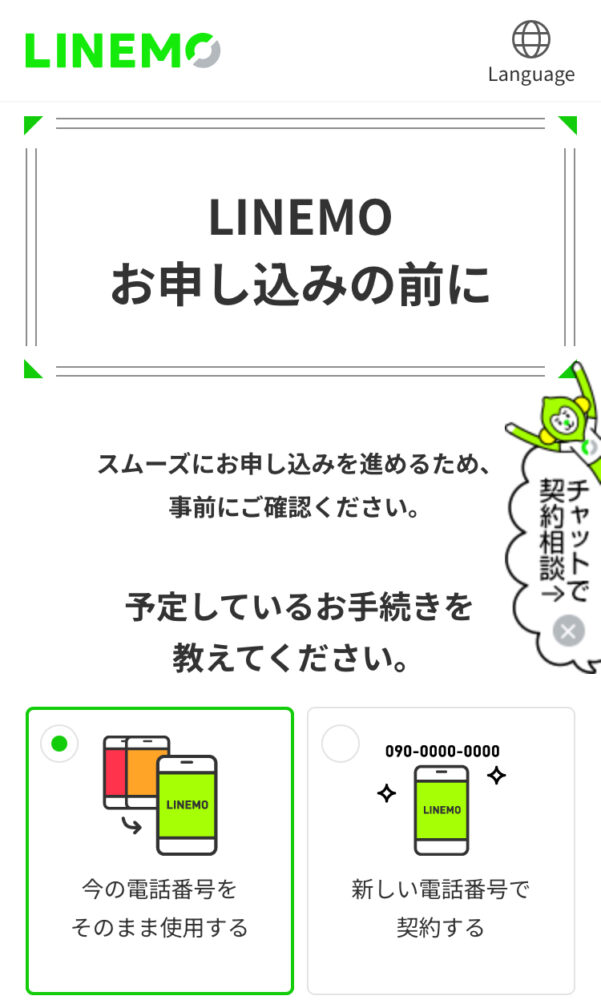
LINEMOのWebページから申し込みをしましょう。
上で紹介した乗り換えに必要なものを手元に置いて入力していけば、申し込みが完了しますよ。
今使っている番号をそのまま使いたい人が多いと思うので、「MNPワンストップ」を使って乗り換えましょう。
MNPワンストップ診断
乗り換え元・乗り換え先が「ワンストップ対応」同士なら、MNP予約番号なしで手続き可能です。 最後に名義(契約者情報)が一致しているかもチェックしますよ!
ほとんどのサービスで使えますが、万が一使えないことがあるので、
で診断してみてください。
申し込み完了後、15:00までに審査完了した場合、最短当日でSIMカードが発送されます。
15:00以降に審査完了した場合は翌日発送です。
契約者と利用者が異なる場合(例:親の名義で契約しているスマホを自分名義に変えるなど)は、名義変更が必要になります。
家族まとめて契約している人がほとんどだと思うので、ドコモショップやauショップ、ソフトバンクショップに行って手続きしておきましょう。
キャリアショップに行くのが難しい方は、親名義でLINEMOに乗り換えてから譲渡という選択肢もあるので、やりやすいほうを選んでみてください。
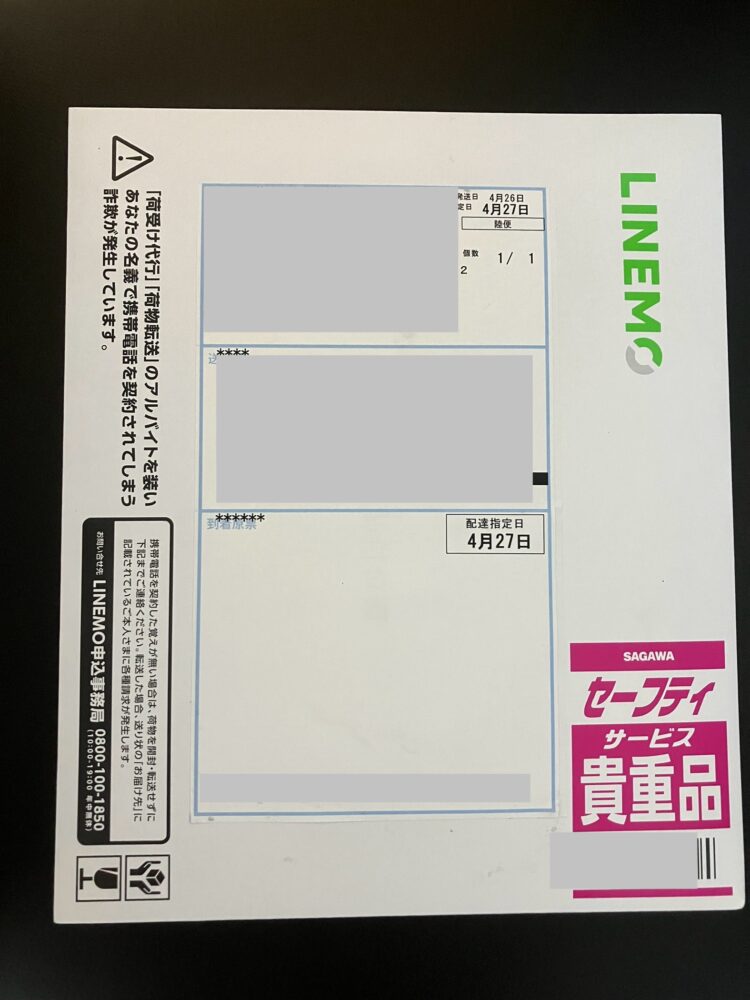
SIMカードが届いたら、回線の切り替えと通信の設定をしましょう。
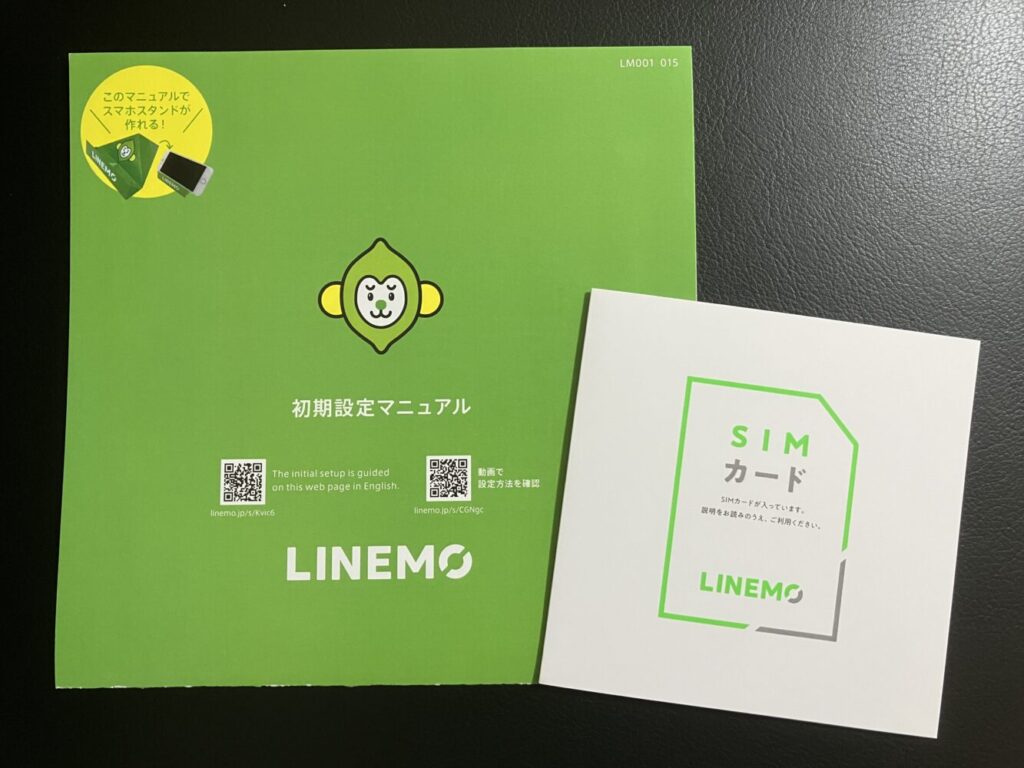
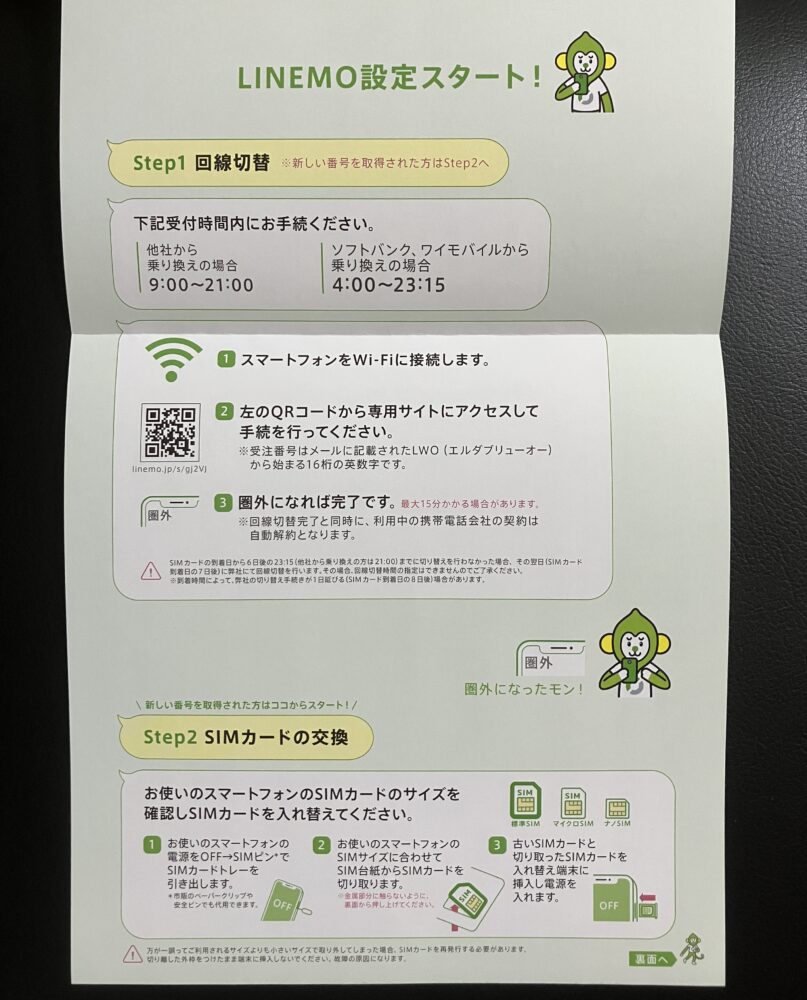
開通の手続きはSIMカードと一緒に同梱されている『初期設定マニュアル』に沿って手順を踏んでいけばOKです。
SIMカードは、こんな感じで届きます。
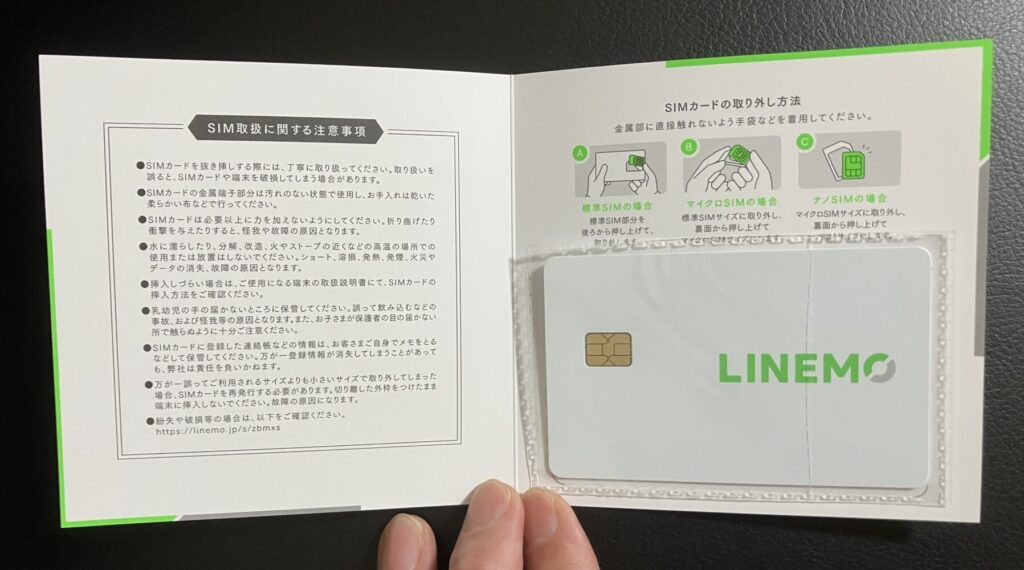
取り外して、スマホに挿入すればOKです。
SIMカードを取り出すときの必需品↓
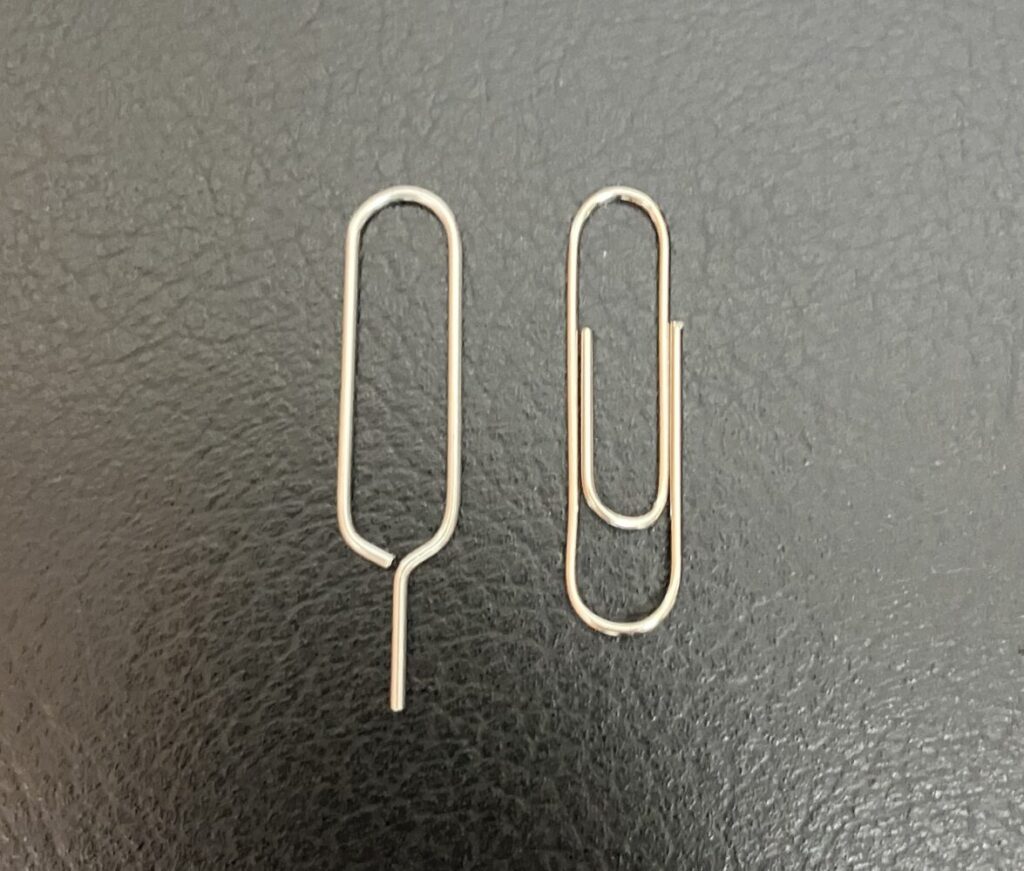
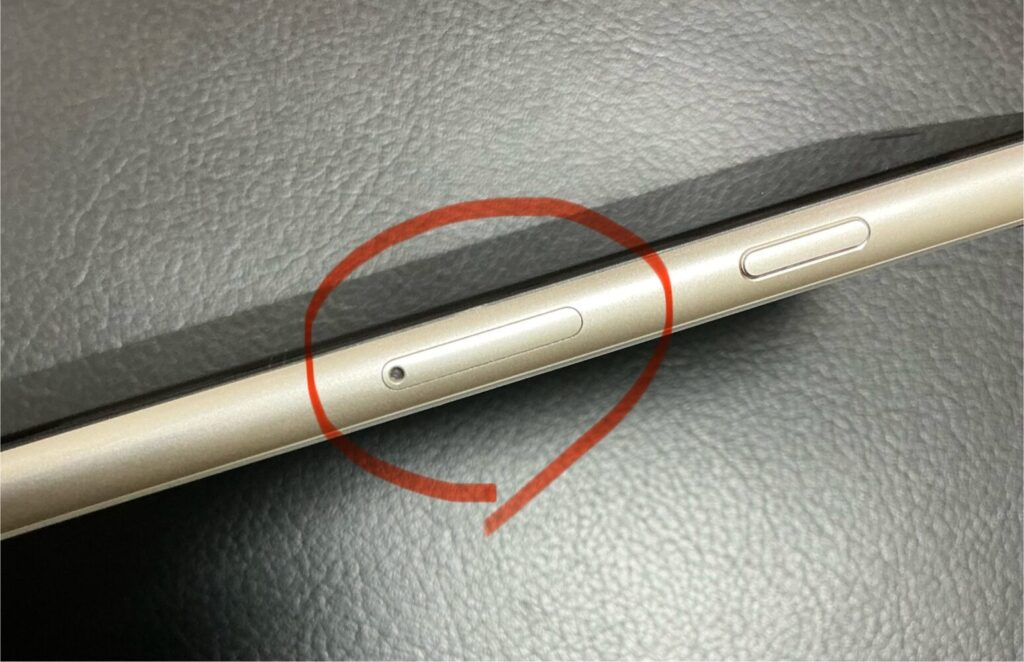
iPhoneならここに差し込んだら、SIMカードが出てきますよ。
そして、LINEMOのカードに差し替えたらOKです!
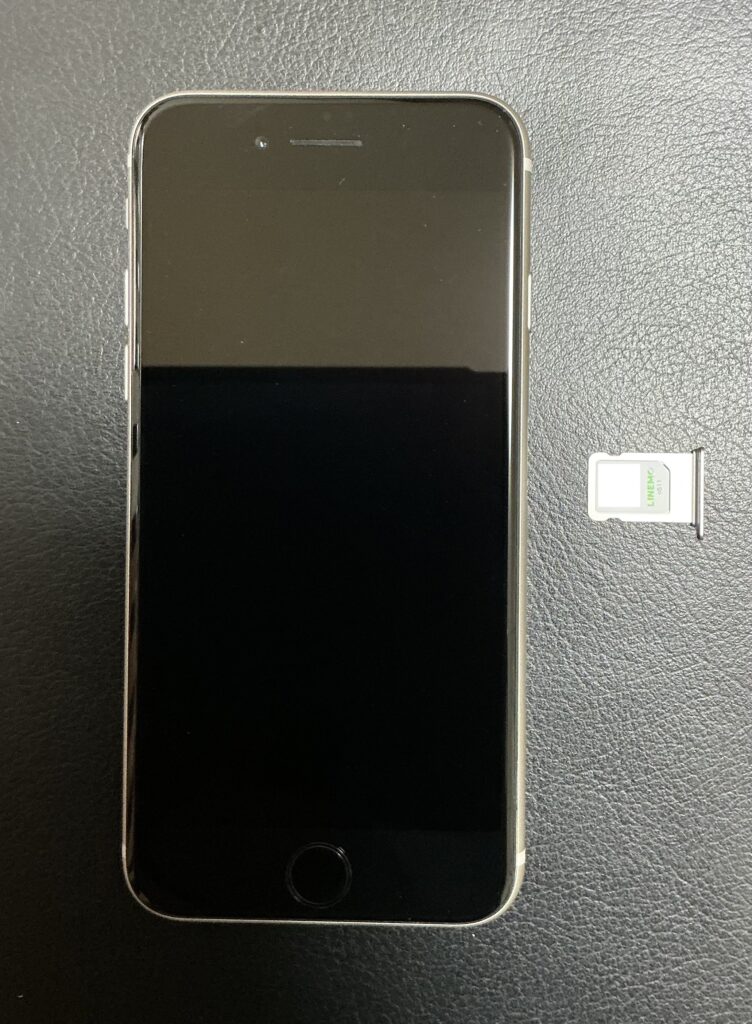
LINEMOのロゴが上を向くように、カードを入れてみてください。
カードを入れ終わったら、通信をするための設定をしていきましょう。
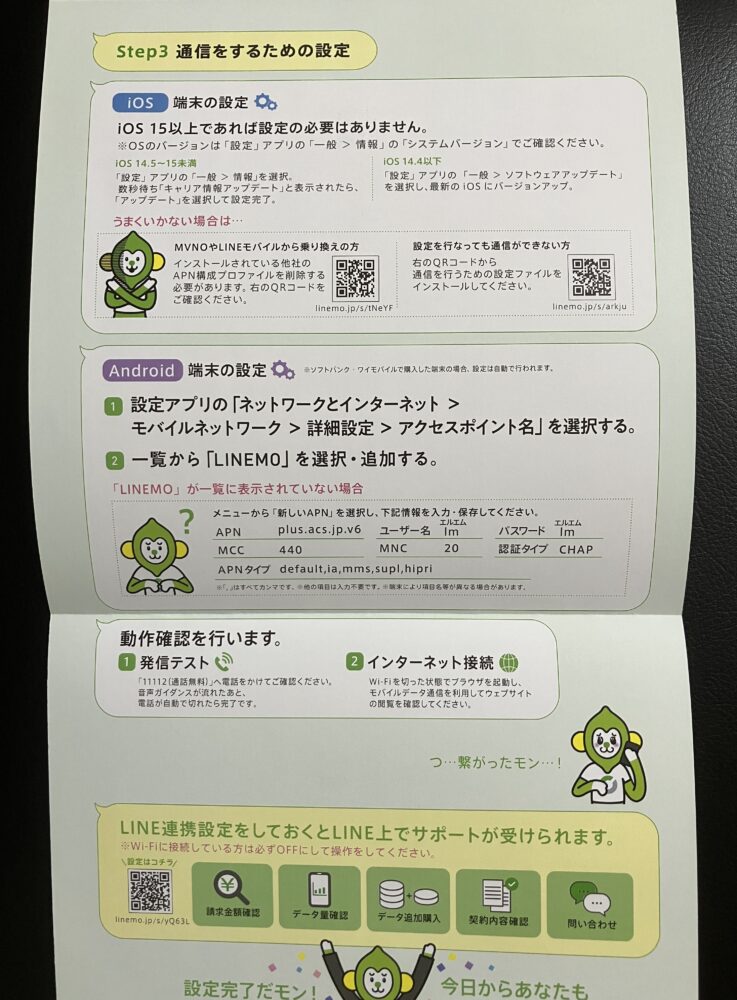
iPhoneの場合は、iOSのバージョンが15以上であれば、設定せずに使えます。
Androidの方は、設定が必要ですが、このマニュアルの通りに入力するだけなので、そこまで難しくないですよ。
他社から乗り換え:9:00 〜 21:00
この時間帯以外に受付した場合は、翌日の9時ごろに開通します。
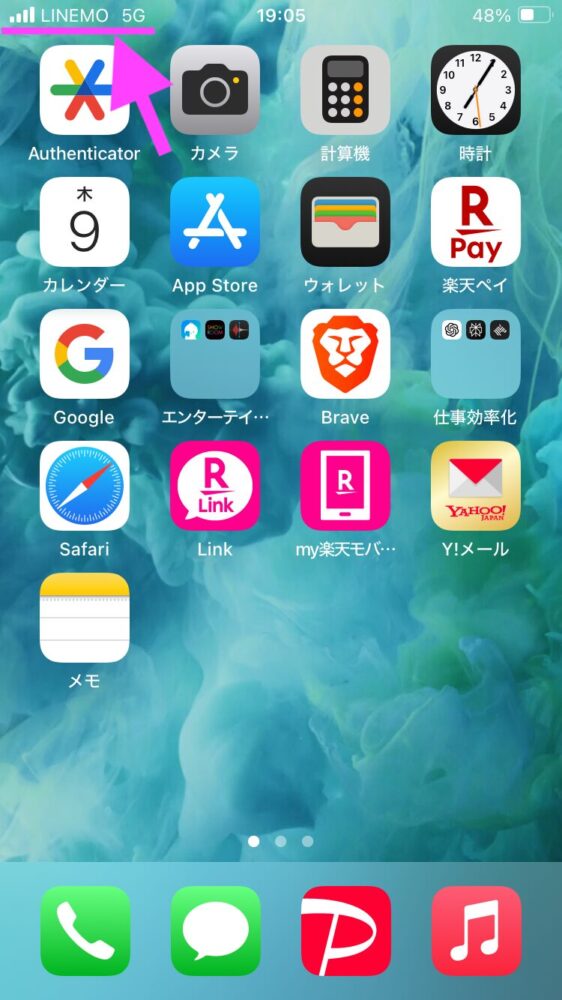
設定が完了したら、乗り換え完了です!(お疲れ様でした。)
画面上部のステータスバーの通信事業者名が「LINEMO」になってるか確認してください。(iOSの場合は「SoftBank」となる場合あり)
圏外表示の場合は、これやってみてください↓
>>乗り換えて『圏外』になったときの対処方法を画像付きで解説【簡単です】
LINEMOは、初めの1年間は最強といわれる日本通信SIMより安く使えます!
しかも、PayPayポイントを運用すれば、ノーダメージで欲しいものを買える可能性がグッと高まります。
高いスマホ代を払い続けるか、スマホ代を節約しつつポイントで欲しいものを買う人生にするか。
いま申し込めば、最大8,000円の損失を防げるので、この機会に乗り換えてみてください。
応援しています!
この記事をブックマークして後で読みたいという方もおられるかと思います。
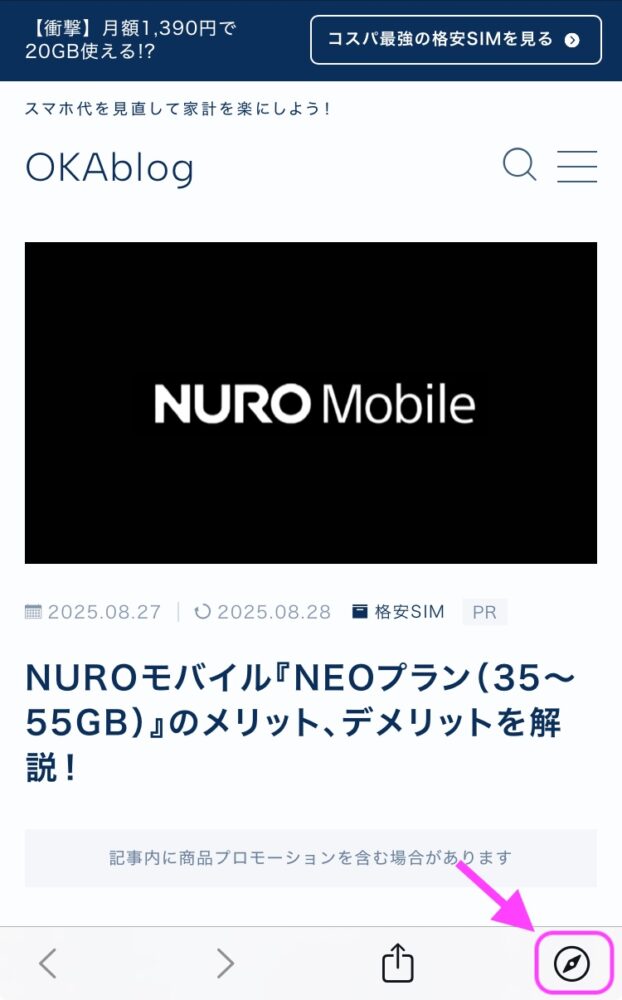
Xアプリの右下ブラウザへ飛ぶマークからWebへ飛んで、ブックマークしてみてください。
ブラウザにタブが残るので、後でゆっくり読み返せますよ!
\ 新しいiPhoneを“できるだけ安く”使いたい人へ /

新品のiPhone17を『1万円以下』で購入する方法をわかりやすく解説しました。
大反響につき売り切れになる可能性が高いので、興味のある方はお早めにチェックしてみてください!