【LINEMOの特典】PayPayポイントを受け取る方法【かんたんでした】
おか
格安SIMの自販機

「格安SIMに乗り換えたいけど、メールアドレス変更がめんどくさい…」
実はこの悩み、かなり多いです。
特に、
などのキャリアメールで各種サービスに登録している場合、アドレス変更が一番のハードルになります。
でも、安心してください。
事前に変更しておけば、乗り換え後のトラブルはゼロになります。
この記事では、面倒なメールアドレス変更を楽に終わらせるために、主要サービスのアドレス変更のリンクを一覧にしました。
アドレスを変更したいサービスを選択して、サクッと変更してみてください。
それでは行ってみましょう!
以下の表から、よく使うサービスをタップすれば、そのままメールアドレス変更ページに飛べます。
| カテゴリ | サービス名 | 公式変更または案内ページ |
|---|---|---|
| ショッピング | Amazon | Amazonでメールアドレスを変更する方法 |
| ショッピング | 楽天市場 | my Rakuten(会員情報管理) |
| ショッピング | Yahoo!ショッピング | 連絡用メールアドレスを変更する |
| ショッピング | メルカリ | メールアドレス・パスワードの変更方法 |
| SNS・メッセージ | LINE | メールアドレスの登録・変更方法 |
| SNS・メッセージ | X(旧Twitter) | メールアドレスを更新する方法 |
| SNS・メッセージ | Instagram公式ヘルプ:個人情報を更新する | |
| SNS・メッセージ | メールアドレスを追加・削除する | |
| キャッシュレス・決済 | PayPay | PayPay公式サイト |
| キャッシュレス・決済 | 楽天ペイ | 楽天ペイ公式サイト |
| キャッシュレス・決済 | d払い | d払い公式サイト |
| キャッシュレス・決済 | au PAY | au PAY公式サイト |
| 銀行・金融 | 楽天銀行 | 楽天銀行公式サイト |
| 銀行・金融 | PayPay銀行 | PayPay銀行公式サイト |
| 銀行・金融 | 住信SBIネット銀行 | 住信SBIネット銀行公式ページ |
| 銀行・金融 | 三井住友銀行 | 三井住友銀行(SMBCダイレクト) |
| サブスク・会員系 | Netflix | Netflixに登録しているメールアドレスを変更する方法 |
| サブスク・会員系 | Amazonプライム | Amazonプライム(アカウント設定) |
| サブスク・会員系 | Apple ID | Apple ID管理ページ |
| サブスク・会員系 | Spotify | Spotify公式アカウント設定 |
| サブスク・会員系 | Hulu | アカウント情報の確認/編集(Hulu公式サポート) |
| サブスク・会員系 | U-NEXT | メールアドレスを変更したい(U-NEXT公式よくある質問) |
| ポイント・会員 | Tポイント | Tサイト |
| ポイント・会員 | dポイント | dポイントクラブ公式サイト |
| ポイント・会員 | Ponta | Ponta Web |
| ポイント・会員 | 楽天ポイント | my Rakuten(会員情報変更) |
| 公共・行政 | NHKプラス | NHKプラス 利用登録情報変更ページ |
| 公共・行政 | マイナポータル | マイナポータル公式サイト |
| 公共・行政 | 自治体電子申請 | ぴったりサービス(自治体電子申請) |
メールアドレスの変更をラクに終わらせるコツは以下の3つです。
まずは、格安SIMに乗り換える前に「新しいメールアドレス」を準備しましょう。
おすすめは以下の2つです。
Googleアカウントを持っていればすぐ作成可能で、迷惑メールフィルタが優秀です。
キャリアに依存せず、複数端末で使える。
Amazon・楽天・PayPayなど、よく使うサービスを一度に変更すると大変です。
まずは表を見ながら、よく使うサービスをピックアップして、2〜3個ずつ進めましょう。
スマホでは、一度入力したメールアドレスは予測変換で自動表示されます。
何度も入力するのが面倒な人は、1回だけ丁寧に入力すればOK。
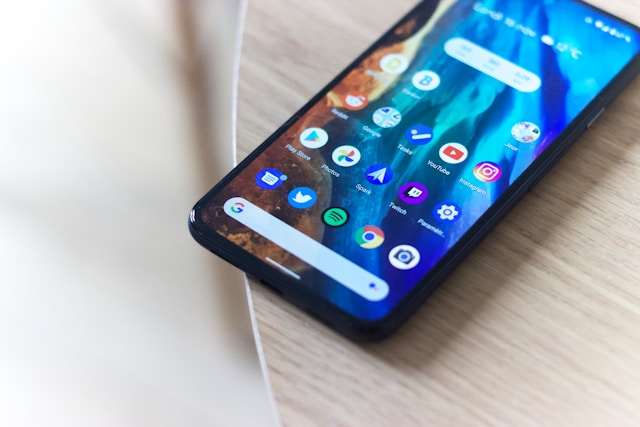
iPhone・Androidのどちらでも、メールアドレスはキーボードの予測に登録されます。
設定 → 一般 → キーボード → ユーザー辞書 →「単語」にメールアドレス登録
設定 → システム → 言語と入力 → キーボード → 辞書 → 個人用辞書
この作業も面倒な方は、メールアドレスをメモアプリにコピペしておいて、入力する前にコピーすると便利ですよ。
主要サービスのメールアドレスを『ラクに』変更する方法をまとめました。
キャリアメールを使っている人の多くが、メールアドレス変更を理由に乗り換えを後回しにしているはずです。
でも、実際には10〜15分もあれば、メールアドレスの変更は終わります。
一度やってしまえば、今後キャリアを変えても困らないようになるので、「もう二度とメール変更で悩まない」状態を作って、安心して格安SIMに乗り換えましょう!
よかったらブ変更が終わるまで、ブックマークして活用してみてください。
応援しています!
\ 新しいiPhoneを“できるだけ安く”使いたい人へ /

新品のiPhone17を『1万円以下』で購入する方法をわかりやすく解説しました。
大反響につき売り切れになる可能性が高いので、興味のある方はお早めにチェックしてみてください!